
Die Screenshots zeigen vorerst die englische Version der App.
Es gibt fünf Wege, eine Mahlzeit zu erfassen, und du kannst sie kombinieren. Du fotografierst zum Beispiel dein Abendessen und scannst danach noch den Barcode vom Getränk.
Foto machen
- Tippe auf + und dann auf das Kamera-Symbol in der Zeile Mahlzeit. (Über Mahlzeit › Foto kommst du auch hin.)
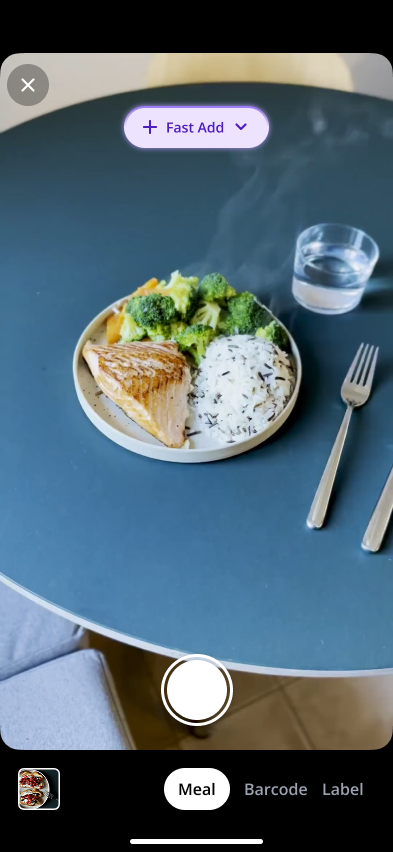
- Halte dein Handy direkt über den Teller, sodass der ganze Teller und ein Stück Tisch im Bild sind, und tippe auf den runden Auslöser.
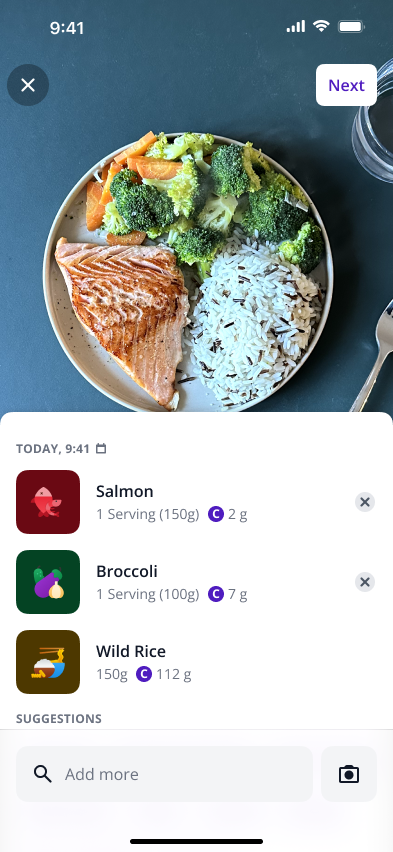
- Prüf, was SNAQ erkannt hat. Tippe auf ein Lebensmittel, um die Menge zu ändern, entferne mit dem kleinen x, was gar nicht auf dem Teller war, und such Fehlendes unten über Lebensmittel suchen.
- Tippe oben rechts auf Weiter und dann auf Fertig. Einen Namen für die Mahlzeit vergibt SNAQ selbst.
Tipps für ein gutes Foto
Leg das Essen auf einen Teller und stell den Teller auf einen Tisch. Halte das Handy waagerecht etwa 30 cm über den Teller und räum Servietten und Besteck vorher aus dem Bild.
Intelligent Schätzen und Schnell Hinzufügen
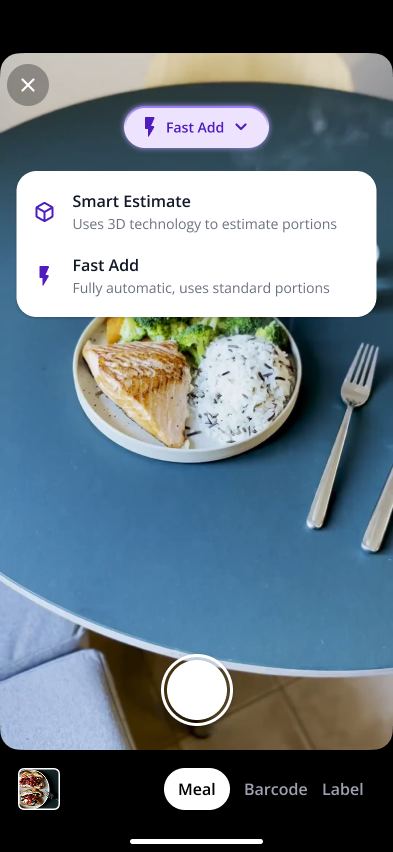
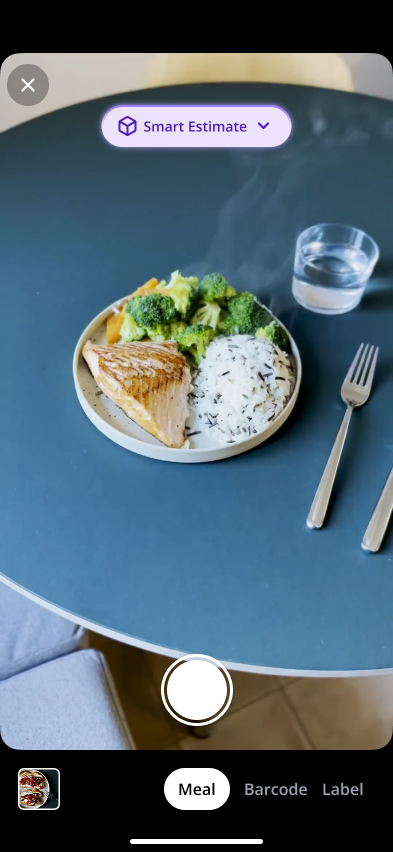
Auf einem iPhone Pro oder Pro Max ab dem iPhone 12 Pro wählst du den Modus über den Button oben auf dem Kamerabildschirm. Intelligent Schätzen nutzt die 3D-Kamera (LiDAR), um abzuschätzen, wie viel von jedem Lebensmittel auf dem Teller liegt. Schnell Hinzufügen läuft vollautomatisch und rechnet mit Standardportionen.
Alle anderen Handys rechnen mit Standardportionen. Bei einer durchschnittlichen Portion passt das gut. Bei einem großen Abendessen oder einer halben Portion liegen die Werte aber daneben, also prüf die Mengen vor dem Speichern.
Auch Intelligent Schätzen greift manchmal auf Standardportionen zurück. Meistens passiert das, wenn das Handy zu nah dran oder zu weit weg ist, den Tisch nicht erkennt oder ein unplausibles Gewicht herauskommt. Die Lösung ist dieselbe: Mengen vor dem Speichern anpassen.
Foto aus der Galerie verwenden
Tippe auf dem Kamerabildschirm unten links auf das Galerie-Symbol. Bei Fotos aus der Galerie rechnet SNAQ immer mit Standardportionen.
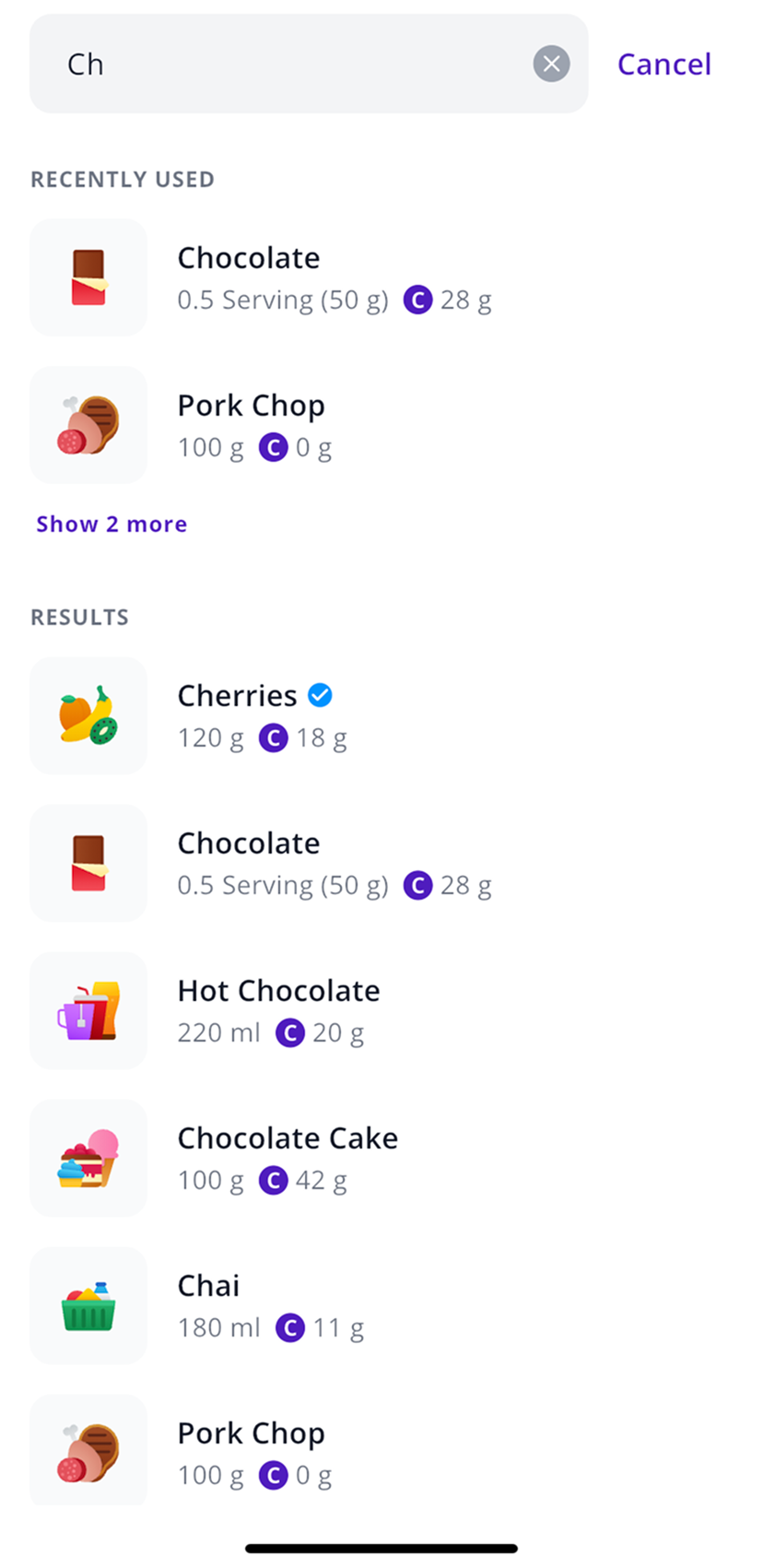
Nach Lebensmitteln suchen
- Tippe auf + › Mahlzeit.
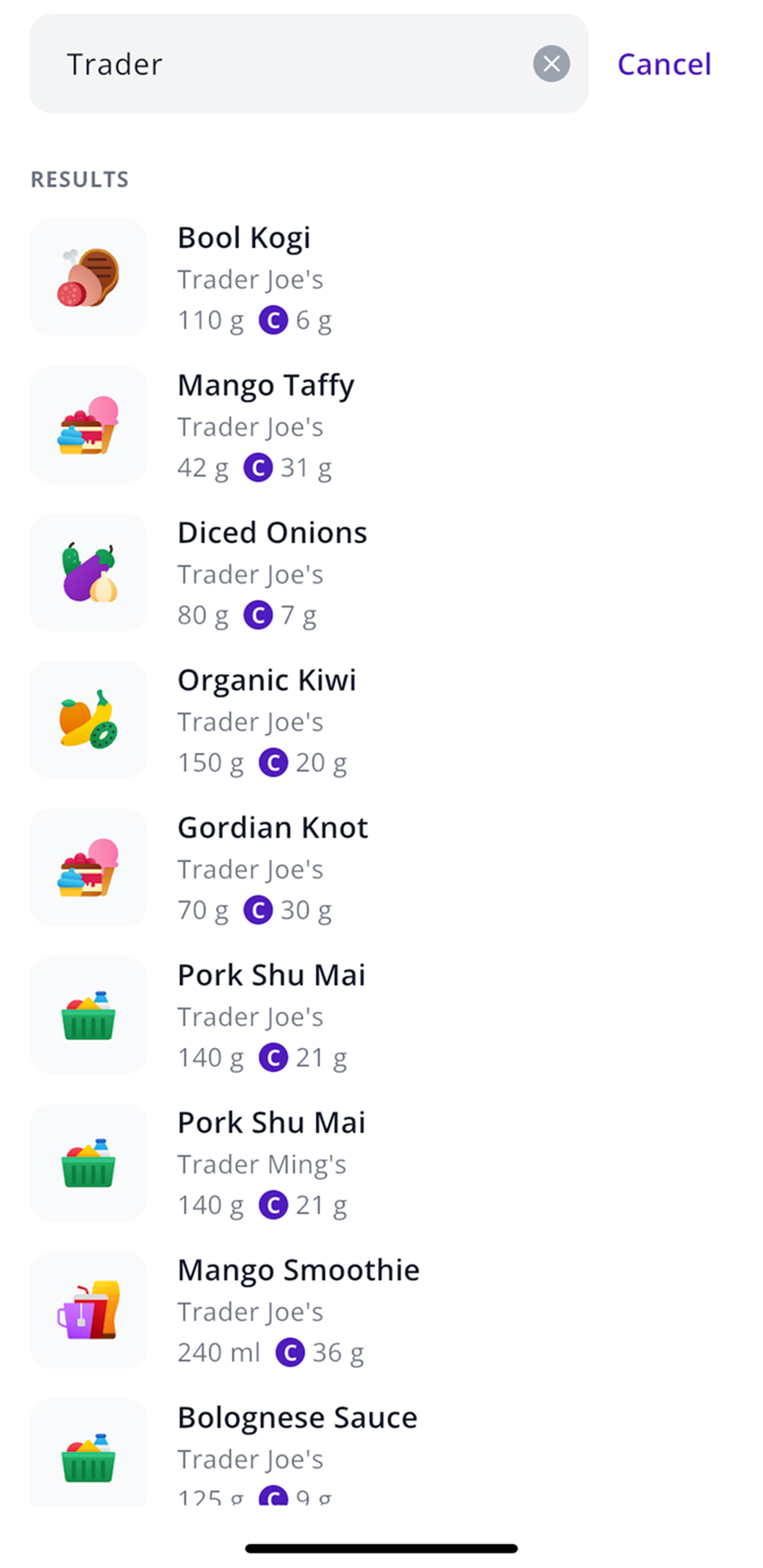
- Tipp etwas in das Feld Lebensmittel, Mahlzeit oder Marke. Ab zwei Buchstaben erscheinen Ergebnisse.
- Tippe auf ein Ergebnis, stell die Menge ein und tippe auf Hinzufügen.
Was du zuletzt erfasst hast, steht ganz oben. Markenprodukte erscheinen in denselben Ergebnissen, die Marke steht jeweils unter dem Namen.
Findest du nichts Passendes, prüf die Schreibweise oder versuch es mit einem allgemeineren Begriff. Bei gemischten Gerichten fügst du zuerst die Hauptzutat hinzu und danach die restlichen Zutaten einzeln. Du kannst auch ein eigenes Lebensmittel anlegen.
Mahlzeit beschreiben
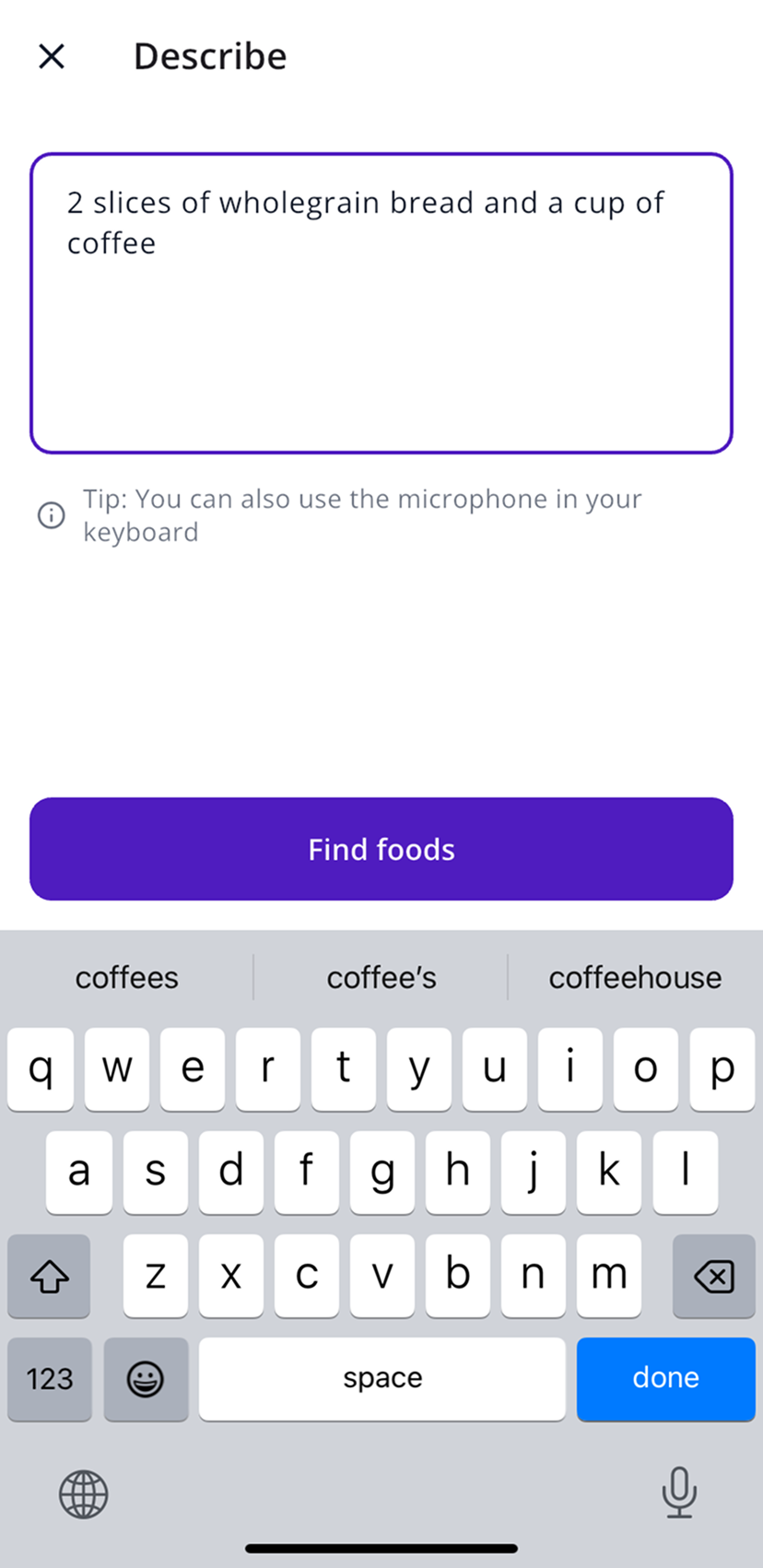
- Tippe auf + › Mahlzeit › Beschreiben.
- Schreib auf, was du gegessen hast, so wie du es jemandem erzählen würdest, zum Beispiel „2 Scheiben Vollkornbrot und eine Tasse Kaffee“.
- Tippe auf Lebensmittel finden und prüf die Zutaten, die SNAQ daraus erkennt.
Lieber sprechen als tippen? Dann nutz das Mikrofon auf deiner Tastatur.
Barcode scannen
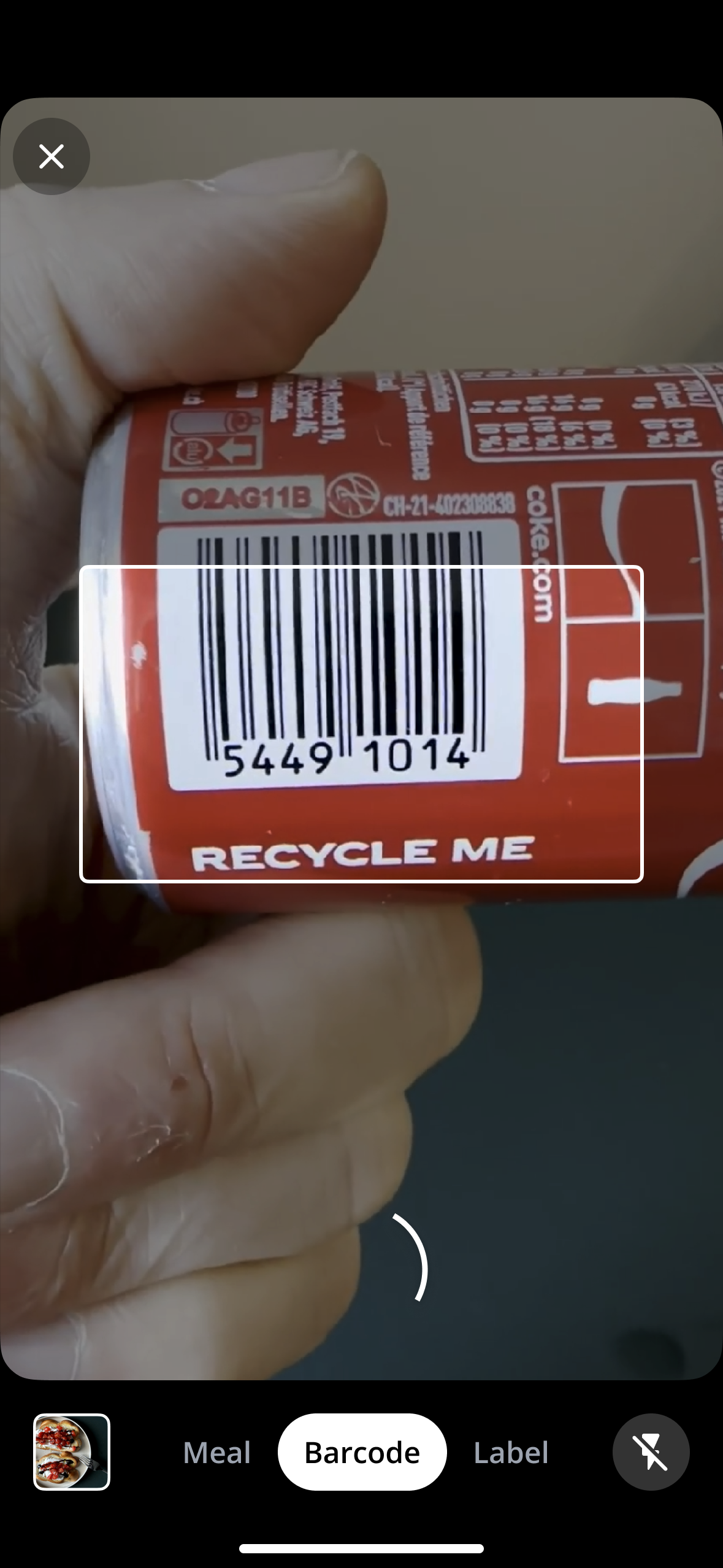
- Tippe auf + und dann auf das Barcode-Symbol in der Zeile Mahlzeit (oder auf Mahlzeit › Barcode).
- Halte den Barcode in den Rahmen. Der Scan startet von selbst.
- Stell die Menge ein und tippe auf Hinzufügen.
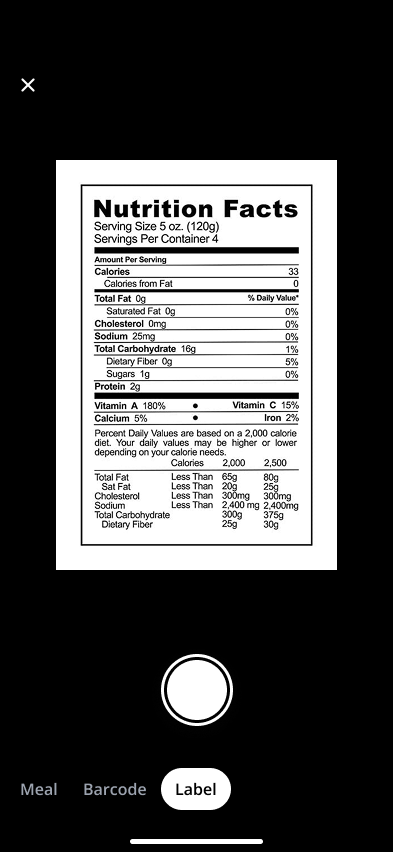
Mit dem Umschalter unten wechselst du zwischen Mahlzeit, Barcode und Label. Kennt SNAQ das Produkt nicht, tippst du auf Label scannen und fotografierst stattdessen die Nährwerttabelle.
Nährwerttabelle scannen
Das ist für verpackte Lebensmittel gedacht, die noch nicht in der Datenbank sind.
- Tippe auf + und dann auf das Kamera-Symbol in der Zeile Mahlzeit.
- Wechsle unten auf Label.
- Bring die ganze Nährwerttabelle in den Rahmen und tippe auf den Auslöser.
- SNAQ übernimmt die Werte von der Verpackung. Gib dem Lebensmittel einen Namen, prüf die Zahlen und tippe auf Lebensmittel hinzufügen.
Es wird als eigenes Lebensmittel gespeichert und taucht beim nächsten Mal in der Suche auf.
Mahlzeit nachtragen
Erfass sie wie jede andere Mahlzeit und ändere danach die Uhrzeit. Hattest du etwas Ähnliches schon früher in der Woche, geht Kopieren meistens schneller.
Schnellzugriffe
- Widgets: Unter Mehr › Widgets siehst du, welche Widgets es gibt und wie du sie auf deinen Startbildschirm holst.
- App-Symbol: Halte das SNAQ-Symbol gedrückt, um direkt zu Foto, Barcode, Beschreiben oder Suche zu springen.
Zuletzt mit der App abgeglichen: September 2026.
Kommst du nicht weiter?
Schreib uns an support@snaq.io und erzähl uns kurz, was du schon ausprobiert hast. Meistens antworten wir innerhalb eines Werktags.