
Die Screenshots zeigen vorerst die englische Version der App.
Auf Android bekommt SNAQ Blutzuckerwerte aus Health Connect. Speichert die App deines CGMs oder Messgeräts ihre Werte dort, kann SNAQ sie nutzen. (Mit Google Fit verbindet sich SNAQ nicht.)
Bevor du loslegst
Du brauchst Health Connect auf deinem Handy. Bei neueren Android-Versionen ist es schon eingebaut. Fehlt es, schickt SNAQ dich in den Play Store, damit du es installieren kannst.
Schritt 1: Der App deines Geräts das Schreiben in Health Connect erlauben
Die App deines CGMs oder Messgeräts fragt vielleicht schon bei der Einrichtung danach. So prüfst du es selbst:
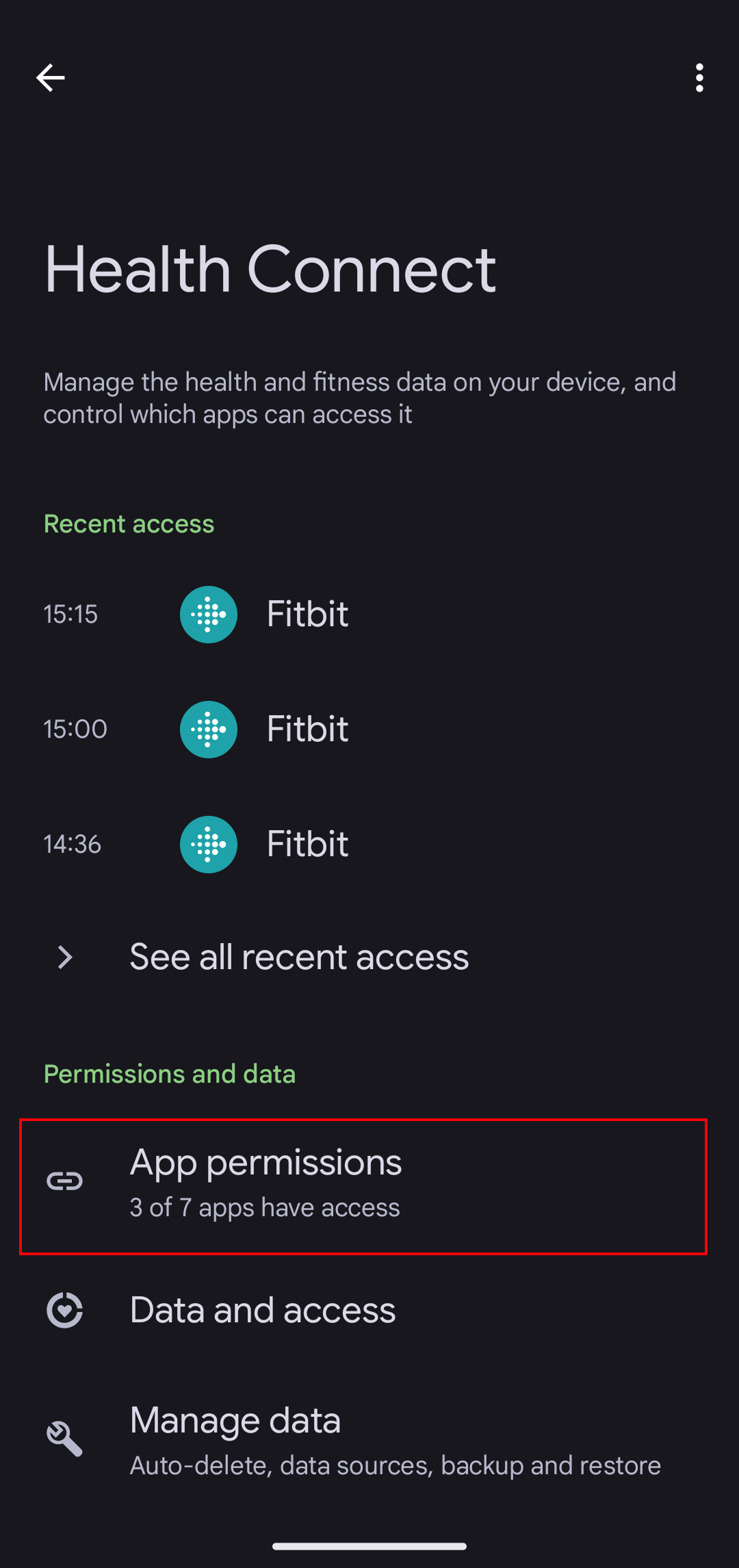
- Öffne Health Connect. Findest du es nicht, such in den Einstellungen deines Handys danach.
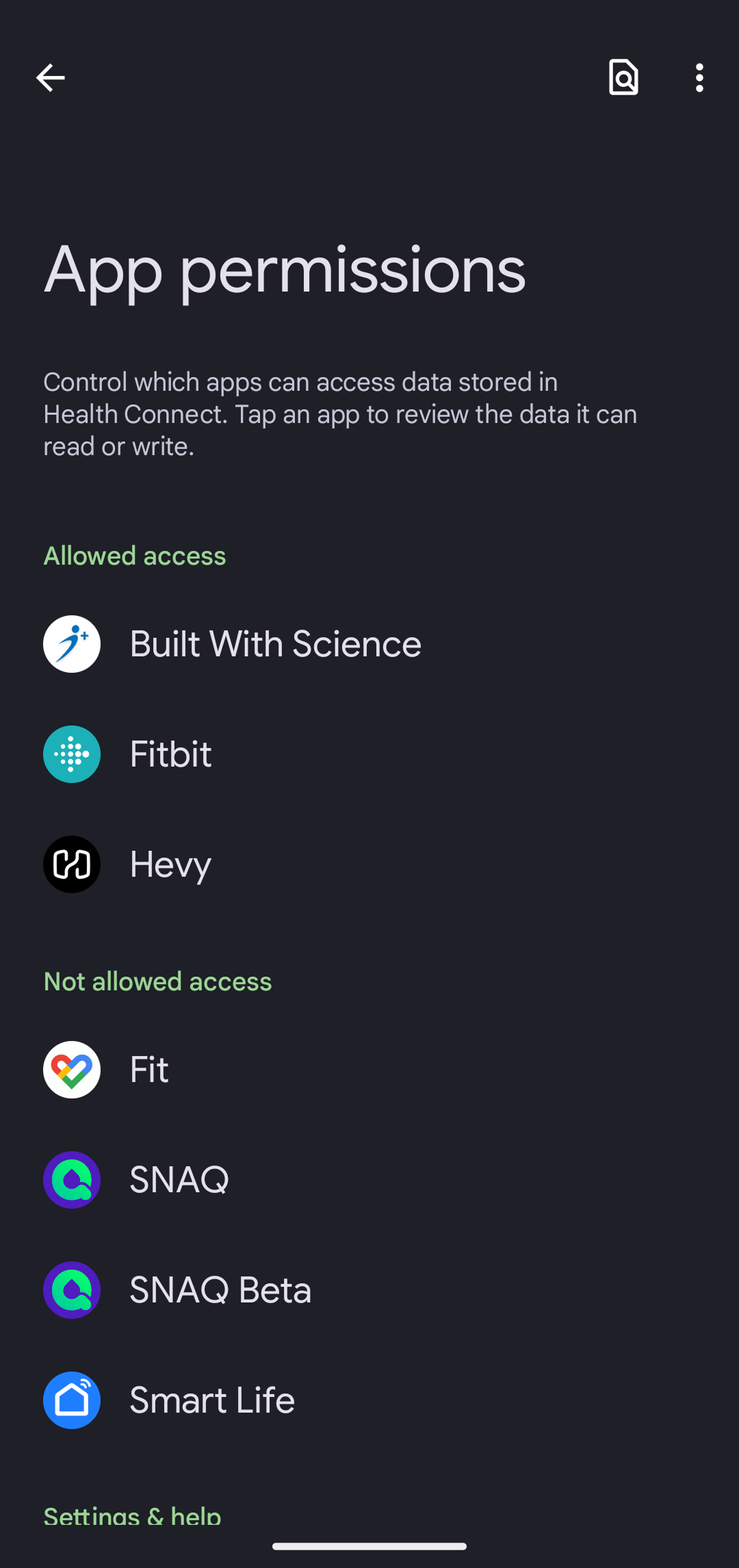
- Tippe auf App-Berechtigungen.
- Tippe auf die App deines Geräts, zum Beispiel Dexcom.
- Achte darauf, dass sie Blutzucker schreiben darf.
Steht die App nicht in der Liste, unterstützt sie Health Connect nicht. Ihre Werte können dann auf diesem Weg nicht zu SNAQ kommen.
Schritt 2: SNAQ das Lesen aus Health Connect erlauben
- Öffne in SNAQ den Tab Mehr (Zahnrad).
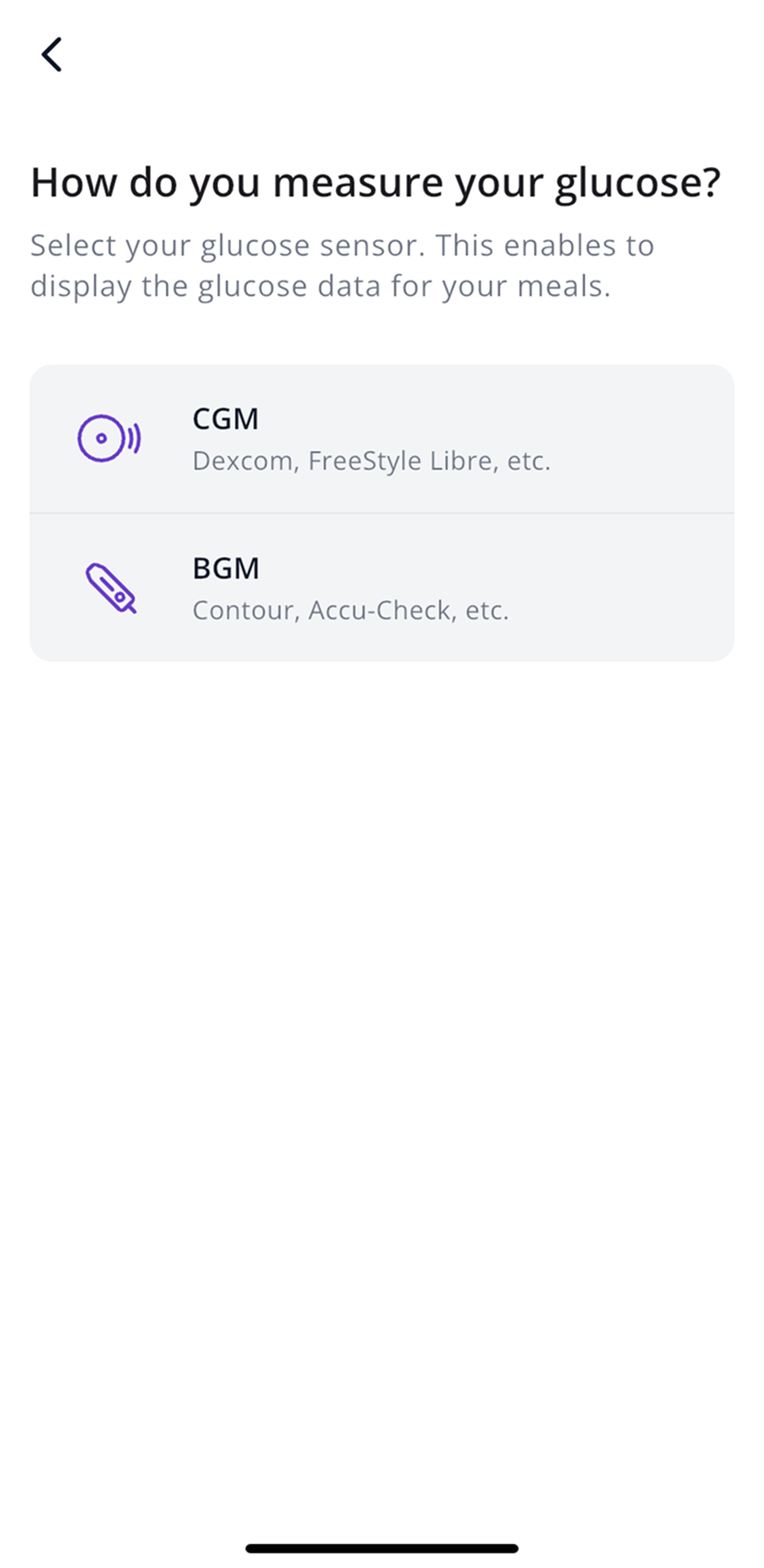
- Tippe unter Gesundheitsdaten auf Blutzuckerdaten.
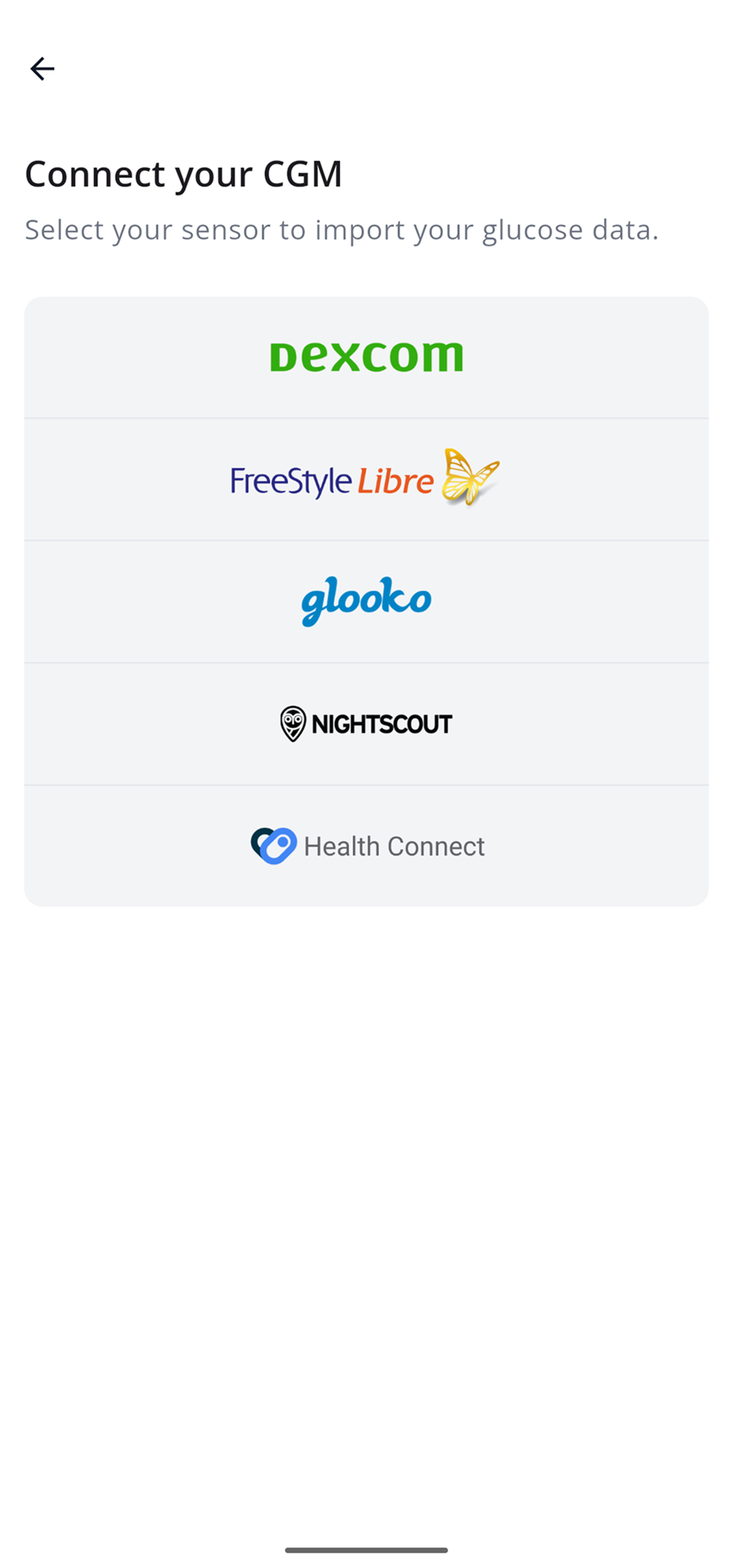
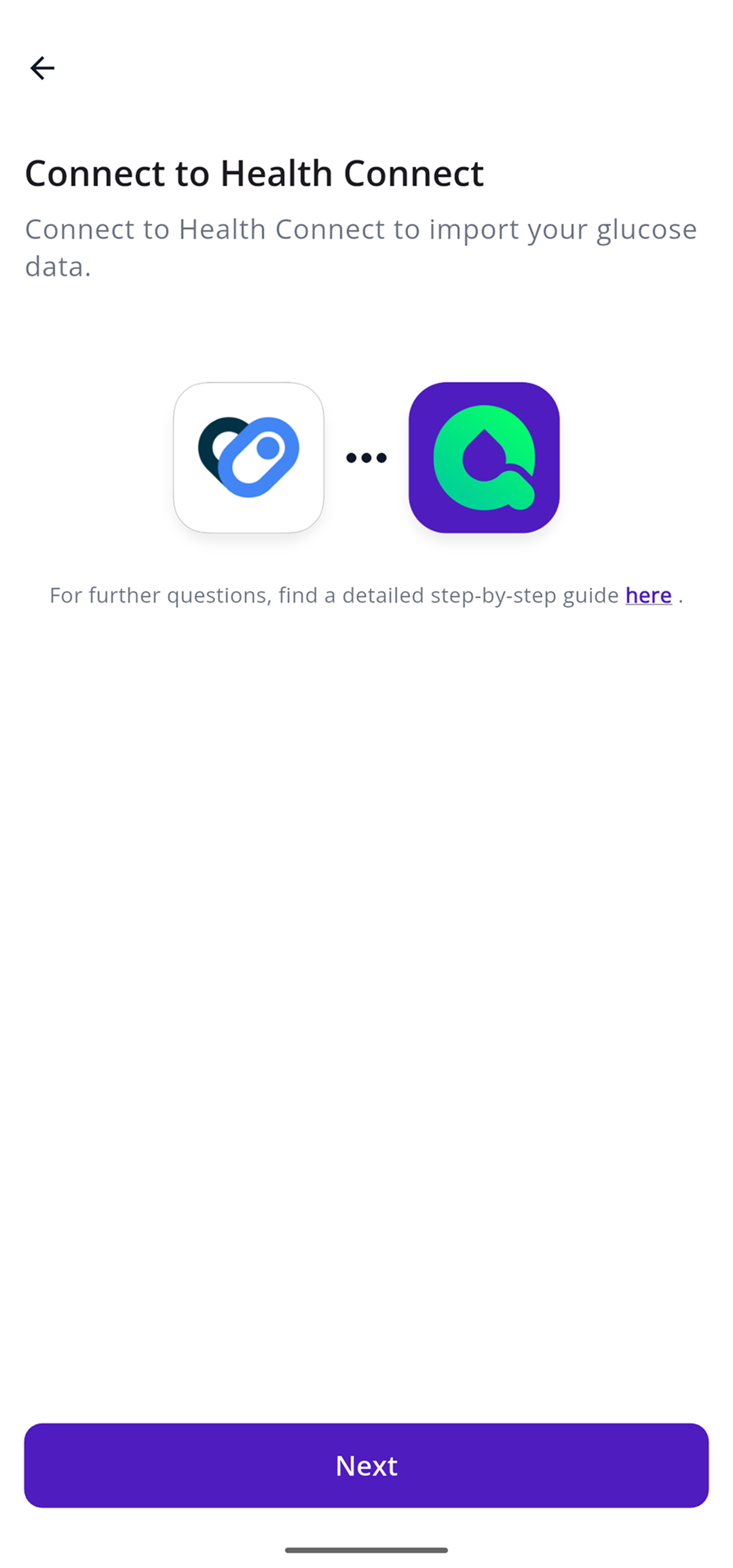
- Wähle CGM oder BGM und dann Health Connect in der Liste.
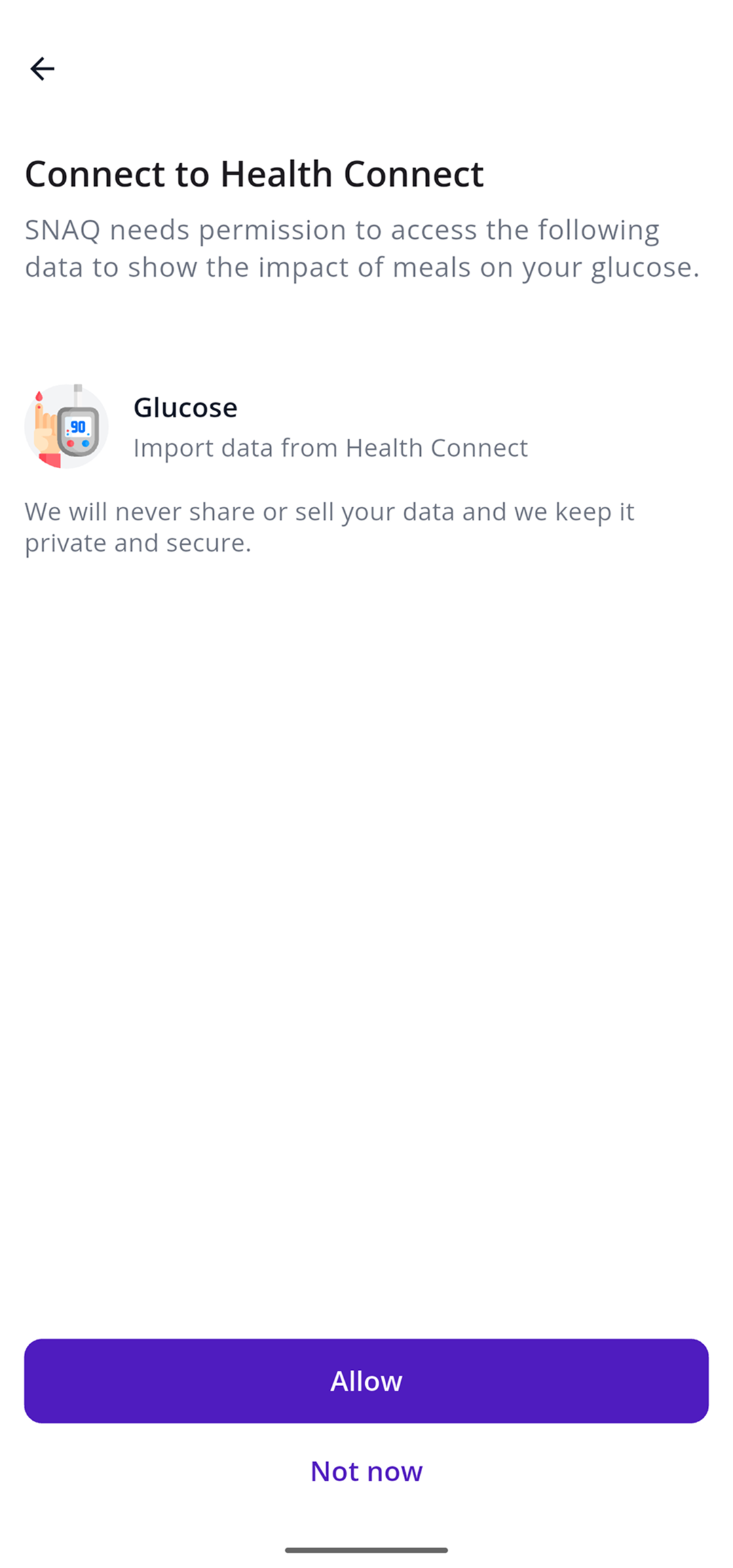
- Tippe auf Weiter und dann auf Erlauben.
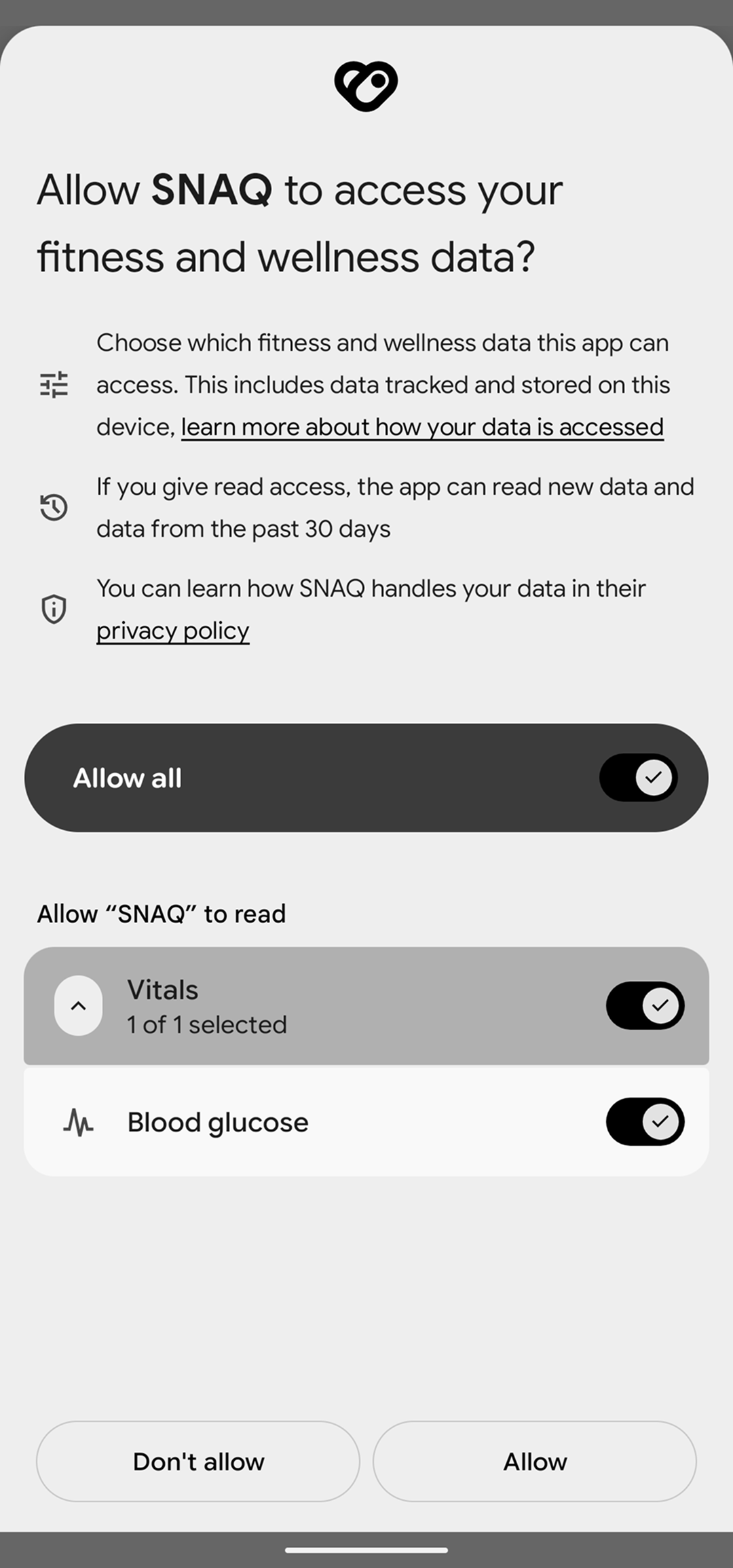
- Android fragt, ob SNAQ auf deine Fitness- und Gesundheitsdaten zugreifen darf. Lass Blutzucker eingeschaltet und tippe auf Zulassen.
Zugriff von SNAQ prüfen oder ändern
Tippe in Health Connect auf App-Berechtigungen und dann auf SNAQ, und prüf, ob Blutzucker eingeschaltet ist.
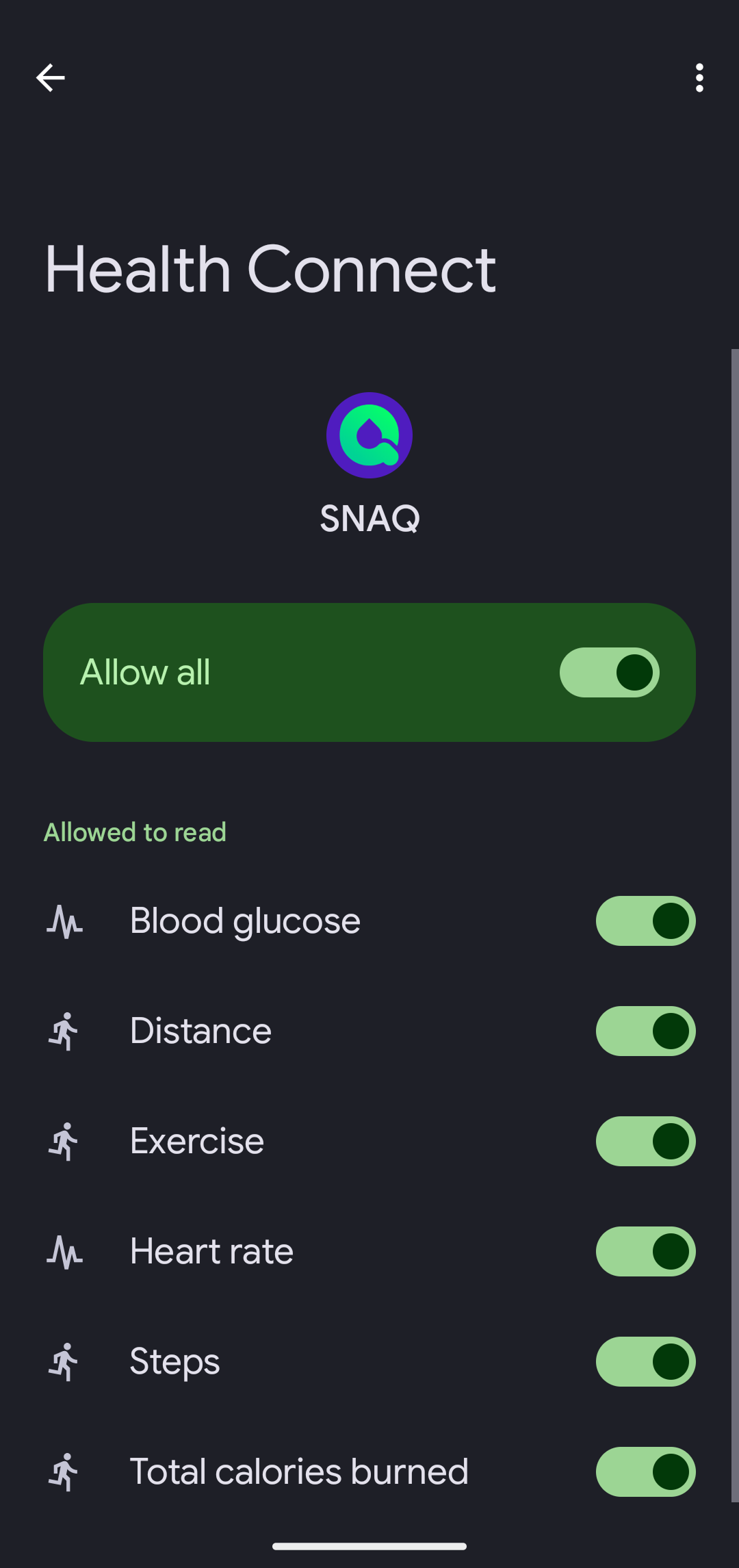
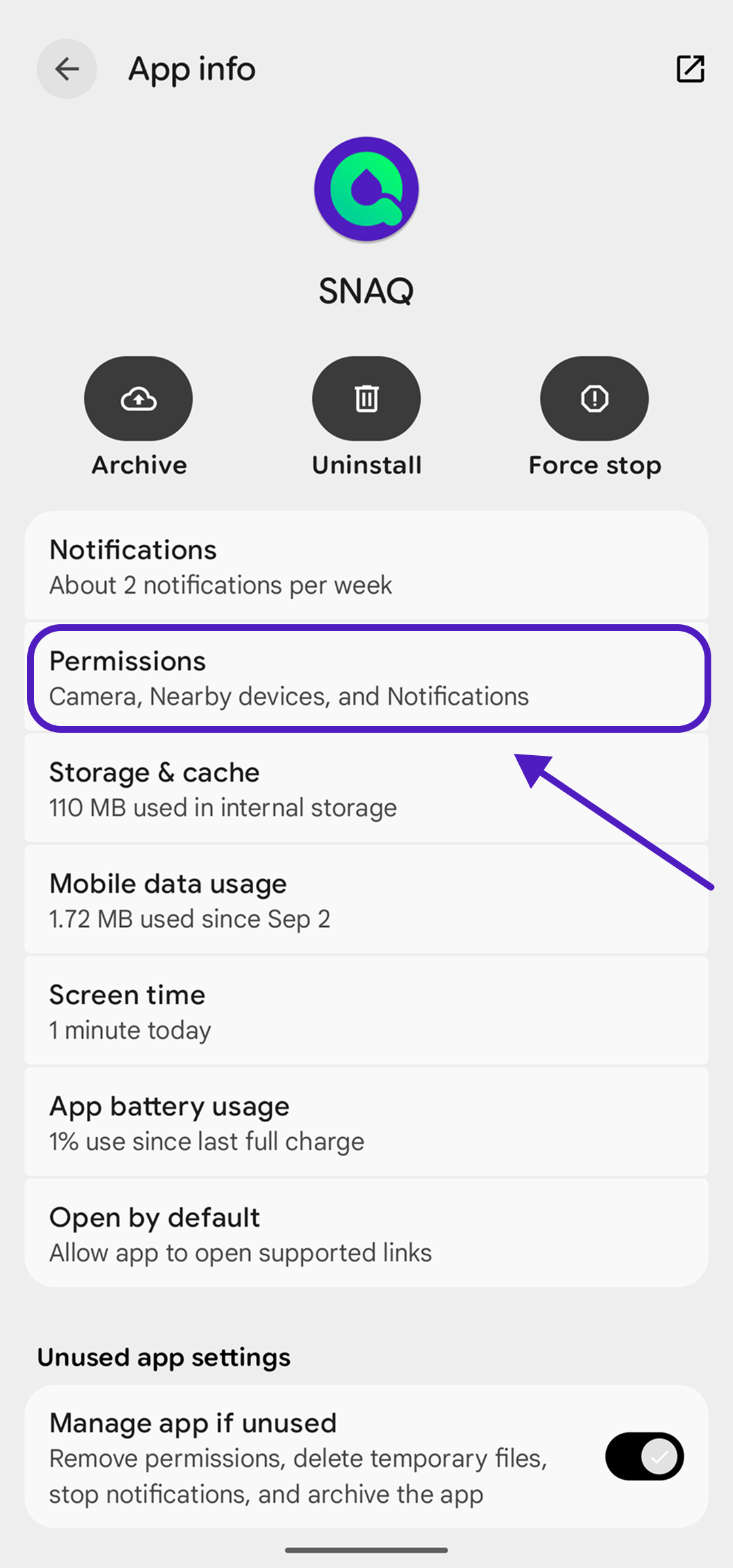
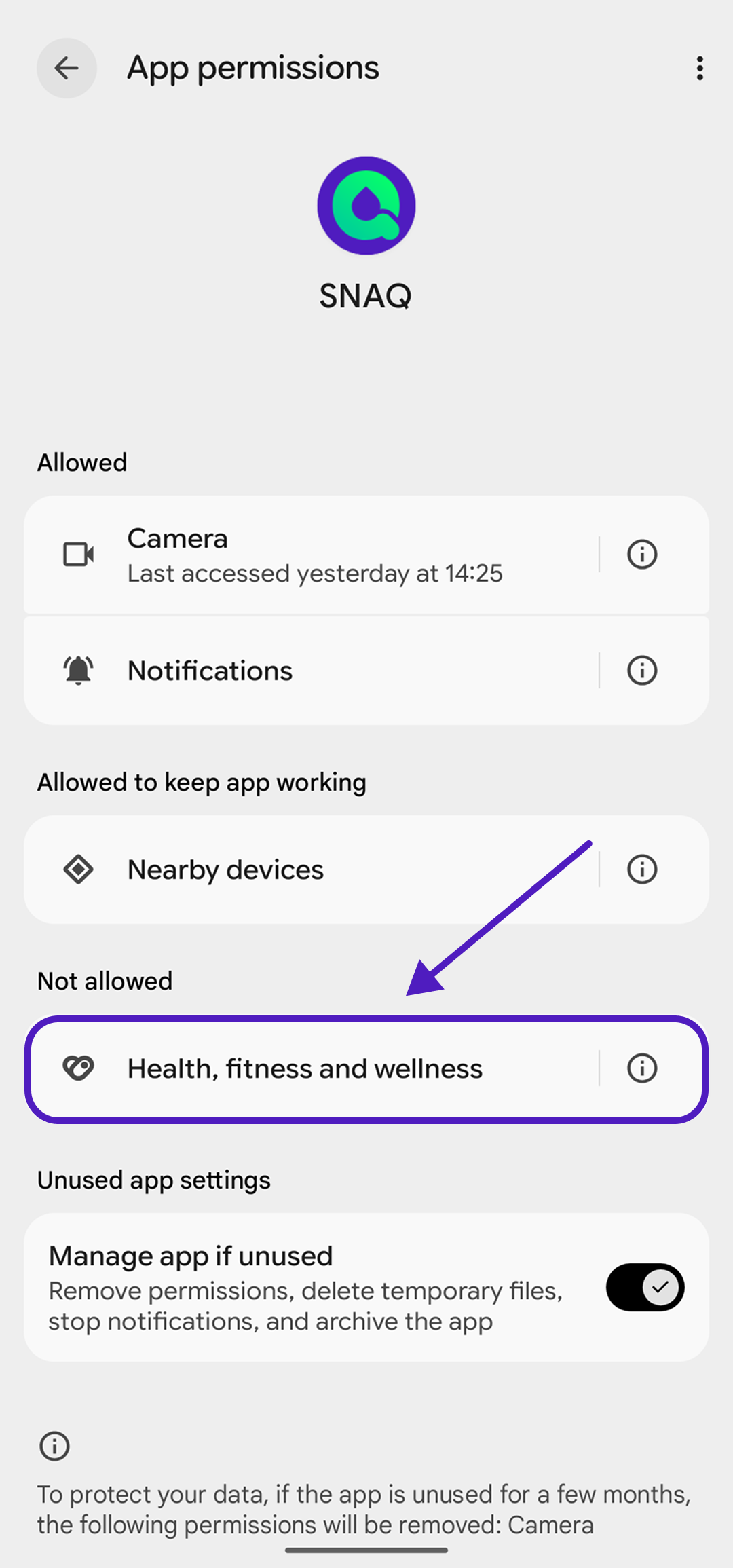
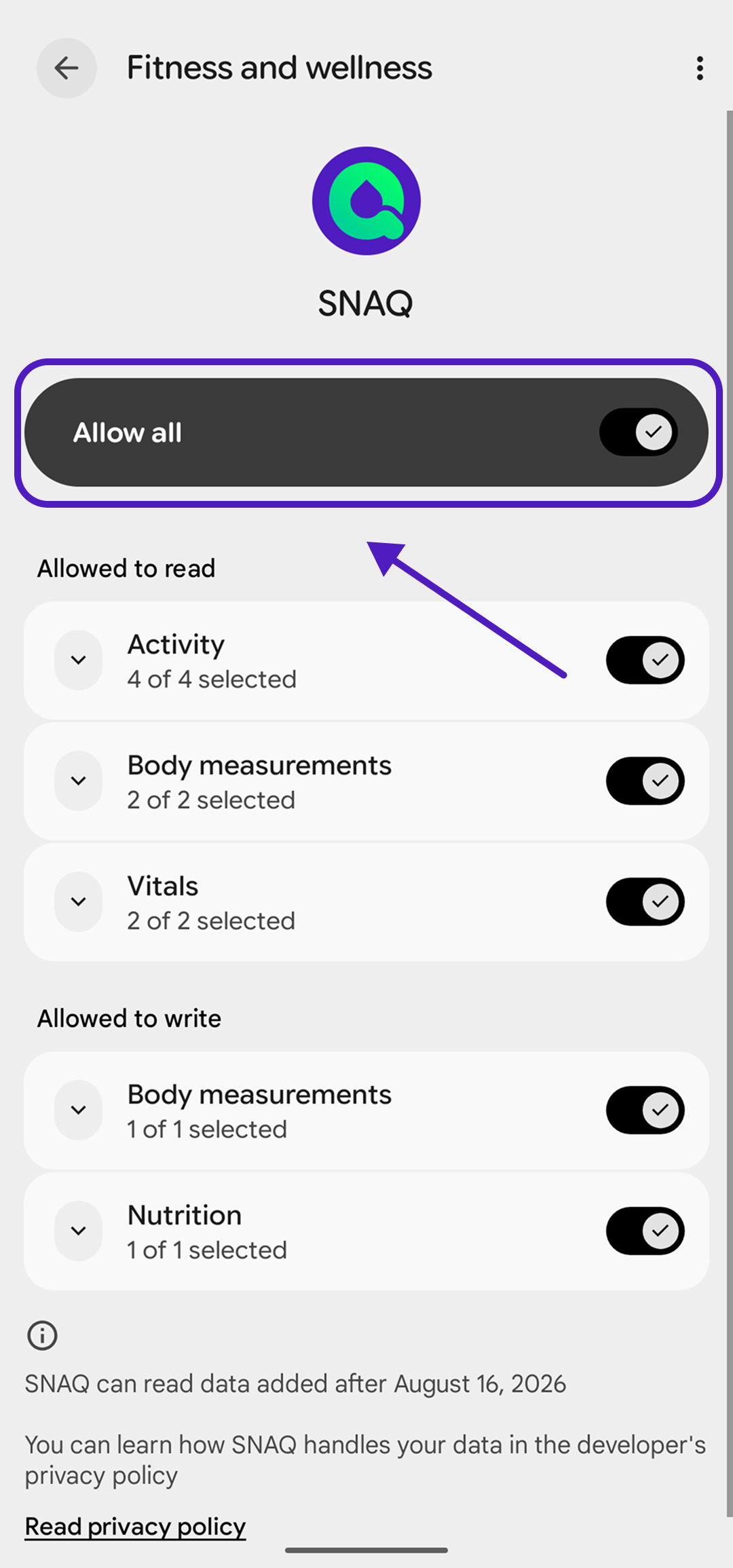
Du kannst auch beim SNAQ-Symbol anfangen: Halte es gedrückt und tippe auf App-Info und dann auf Berechtigungen. Dort wählst du den Eintrag für Gesundheits- und Fitnessdaten. Wie er genau heißt, hängt vom Handy ab, manchmal steht dort auch einfach Health Connect. Schalte Alle zulassen ein oder zumindest Blutzucker.
Mahlzeiten in Health Connect speichern
Nach deiner ersten gespeicherten Mahlzeit fragt SNAQ einmal, ob es deine Mahlzeiten in Health Connect eintragen darf. Hast du abgelehnt, kannst du das später in Health Connect unter App-Berechtigungen › SNAQ einschalten.
Zuletzt mit der App abgeglichen: September 2026.
Kommst du nicht weiter?
Schreib uns an support@snaq.io und erzähl uns kurz, was du schon ausprobiert hast. Meistens antworten wir innerhalb eines Werktags.