
Die Screenshots zeigen vorerst die englische Version der App.
Mahlzeit öffnen und bearbeiten
Tippe im Tab Heute auf die Mahlzeit (oder auf ihren Punkt in der Blutzuckerkurve) und dann oben auf das Stift-Symbol.
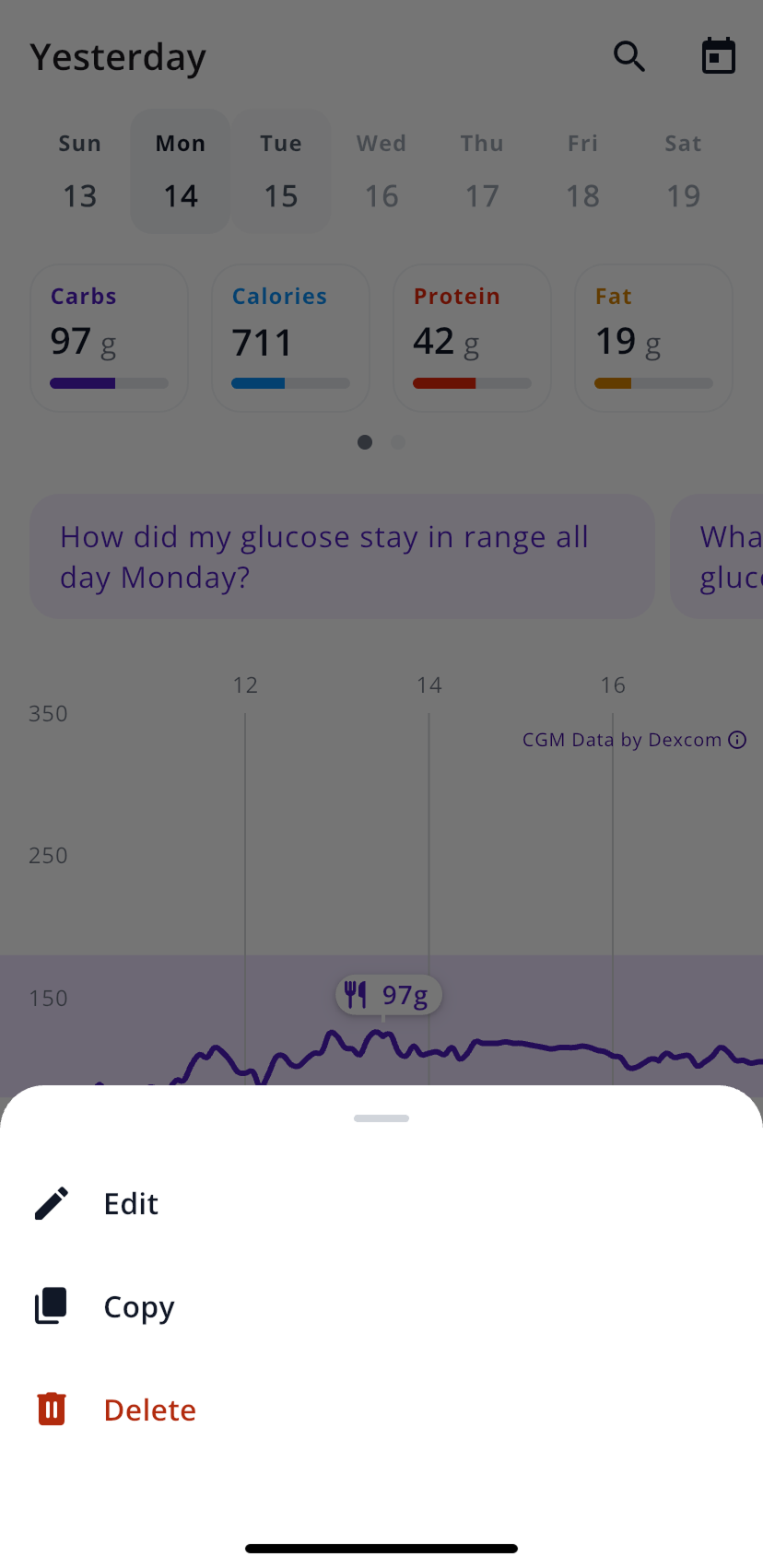
Schneller geht es so: Halte eine Mahlzeit in Heute gedrückt. Dann öffnet sich ein Menü mit Bearbeiten, Kopieren und Löschen.
Menge ändern
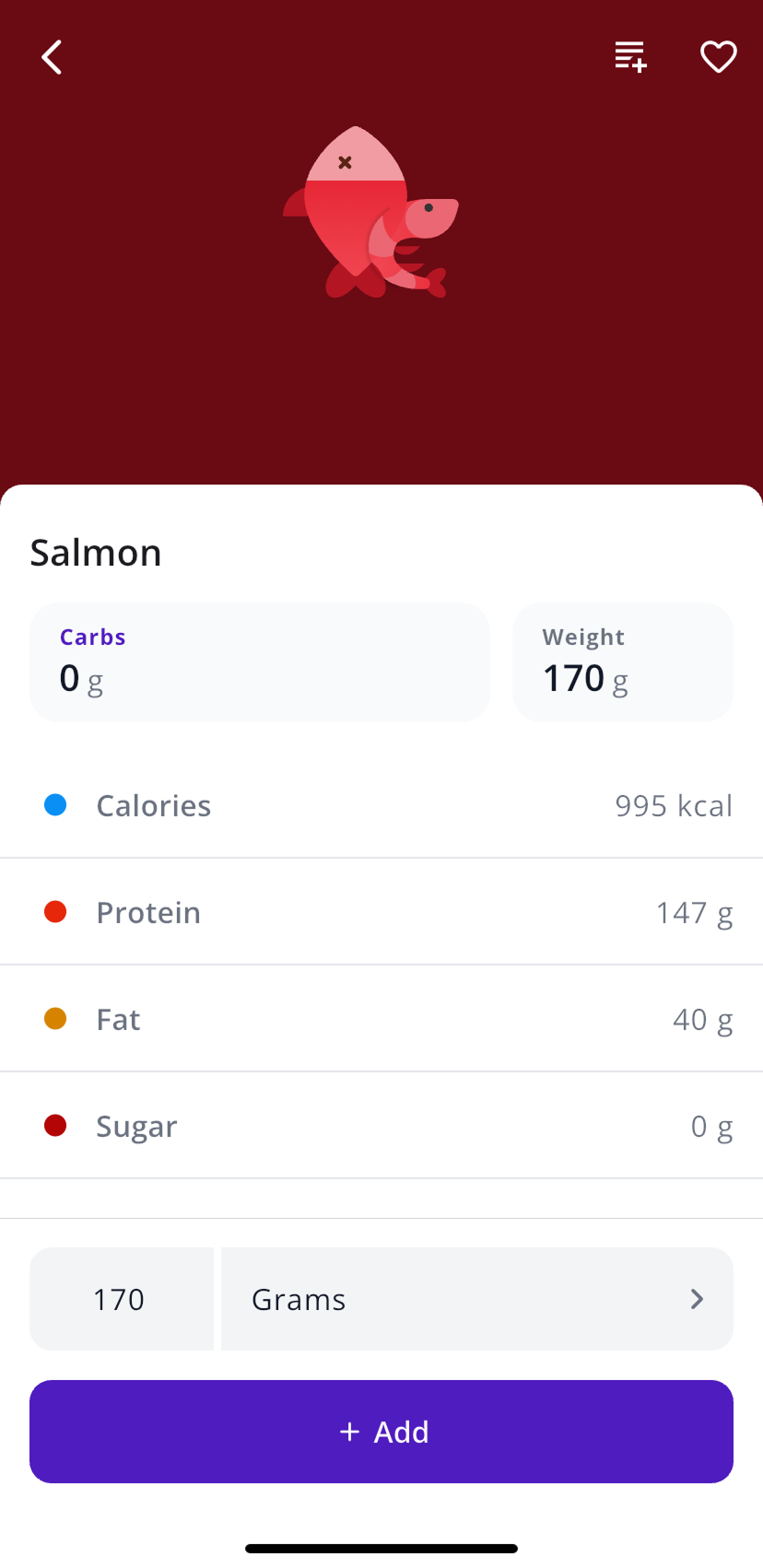
- Tippe im Bearbeitungsmodus auf das Lebensmittel.
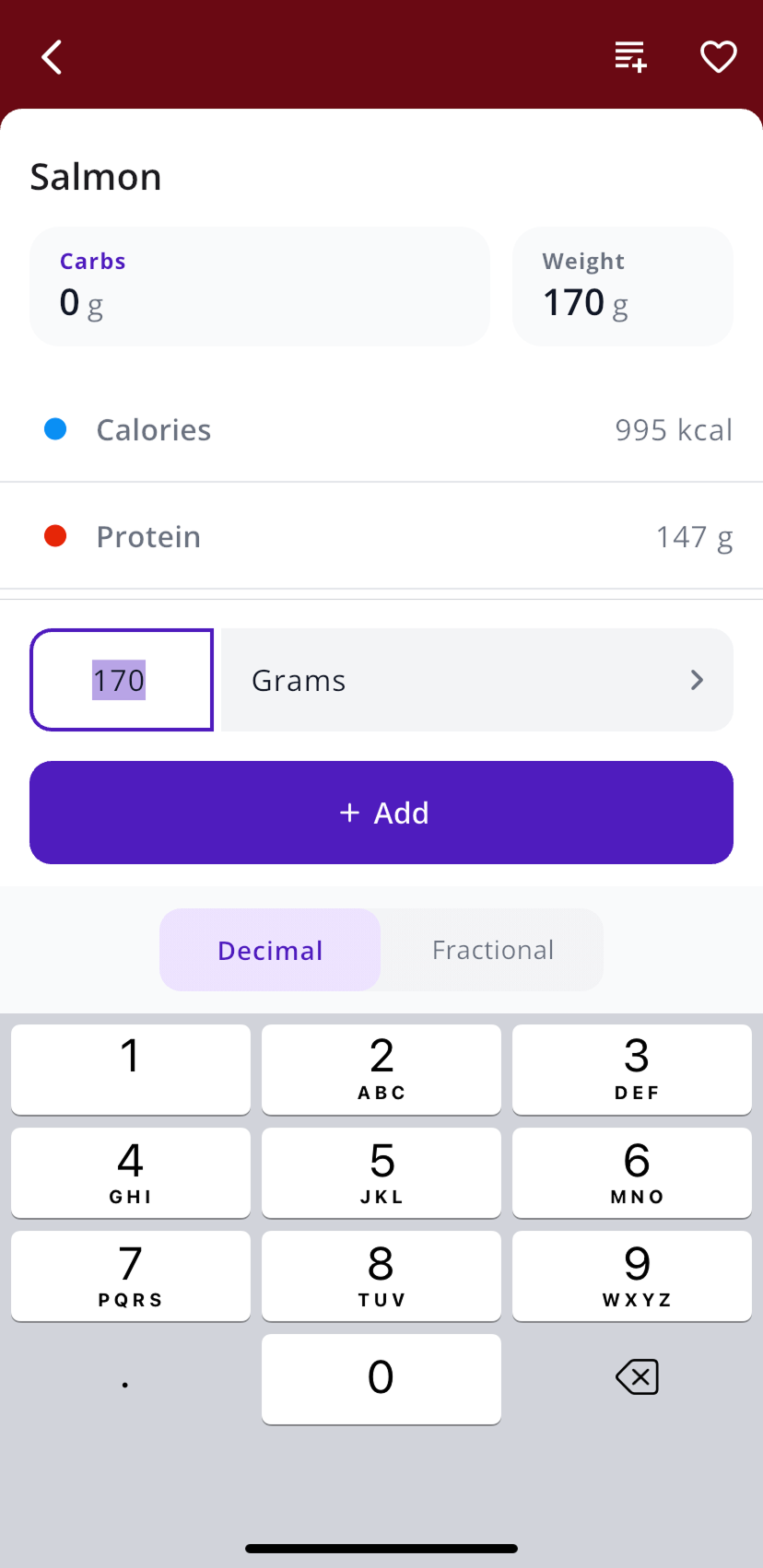
- Tippe auf die Menge und gib die neue Zahl ein. Der Umschalter Dezimal und Bruch über dem Ziffernfeld ist praktisch für Mengen wie eine halbe Tasse.
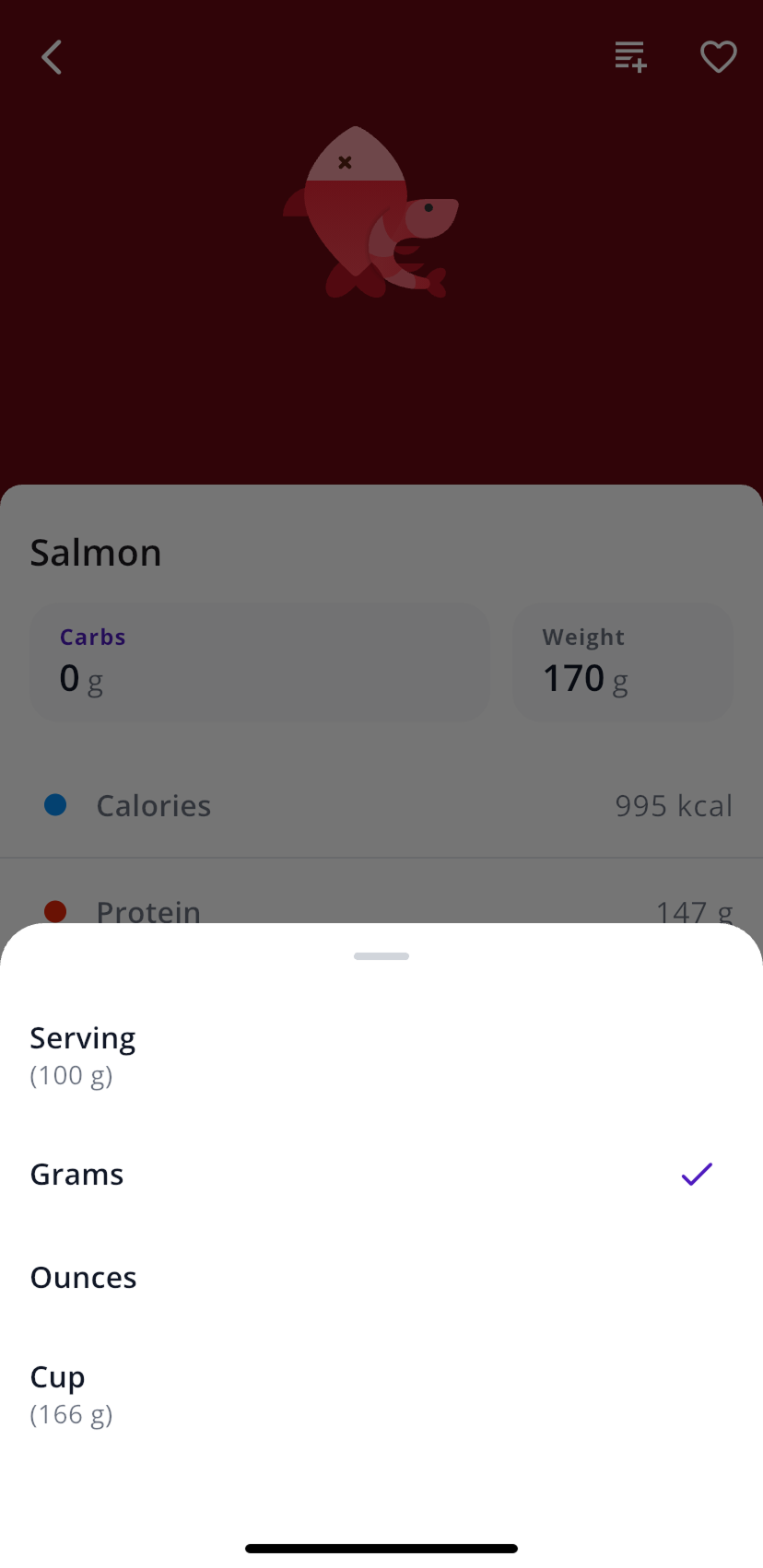
- Für eine andere Einheit tippst du auf die Einheit neben der Menge (zum Beispiel Gramm) und wählst eine neue. Welche Einheiten es gibt, hängt vom Lebensmittel ab, etwa Portion, Unzen oder Tasse.
- Tippe auf Speichern. Fügst du ein neues Lebensmittel hinzu, statt eines zu ändern, heißt der Button Hinzufügen.
Lebensmittel hinzufügen oder entfernen
Im Bearbeitungsmodus suchst du Fehlendes unten über Lebensmittel suchen oder tippst auf das Kamera-Symbol daneben. Zum Entfernen tippst du auf das kleine x in der Zeile. Deine Änderungen werden gespeichert, sobald du den Bildschirm verlässt.
Mahlzeit umbenennen oder Uhrzeit ändern
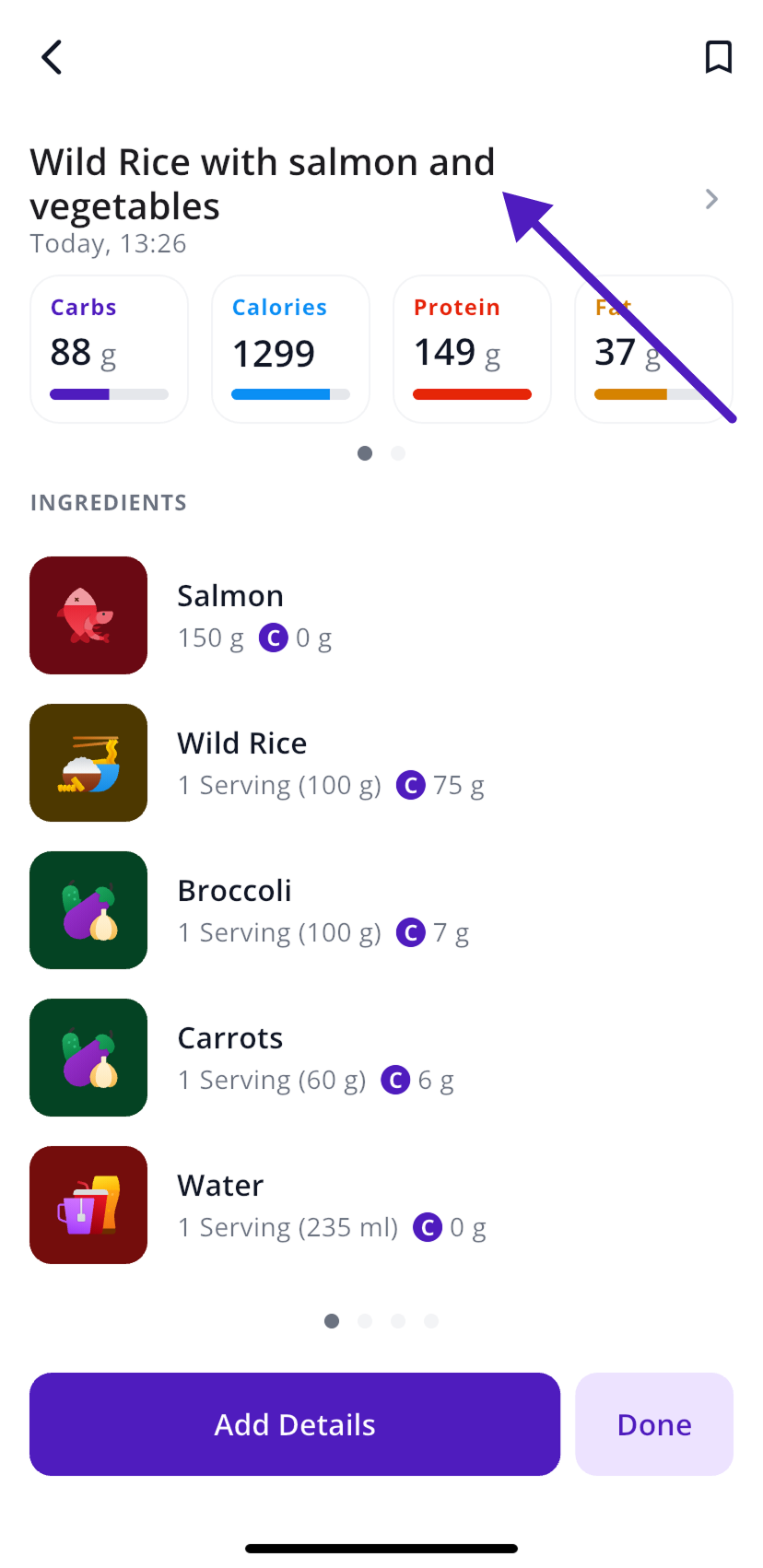
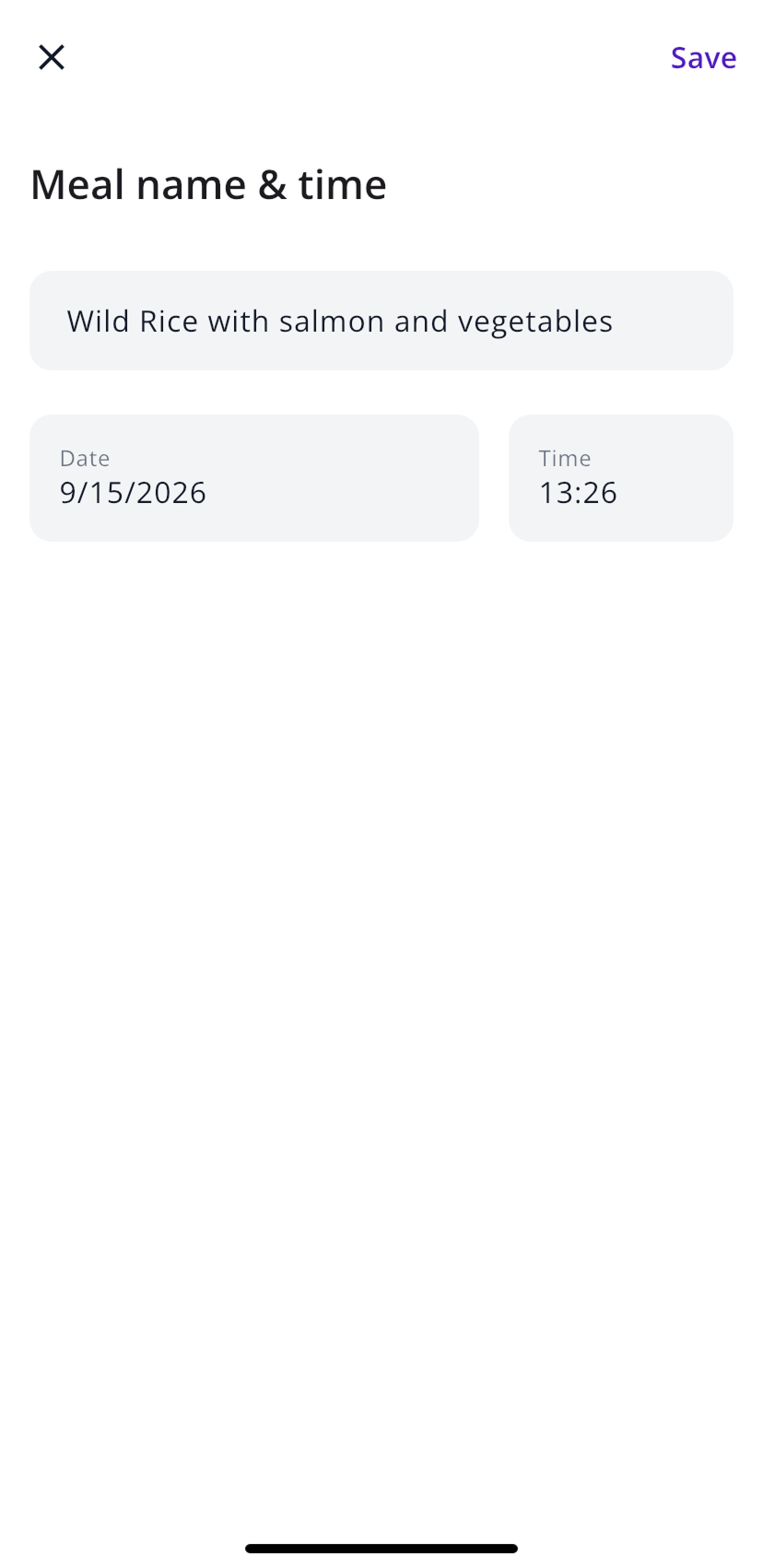
- Öffne die Mahlzeit und tippe oben auf Name und Uhrzeit.
- Unter Mahlzeitname und Uhrzeit änderst du den Namen, das Datum oder die Zeit.
- Tippe oben rechts auf Speichern.
Frühstück, Mittagessen, Abendessen oder Snack
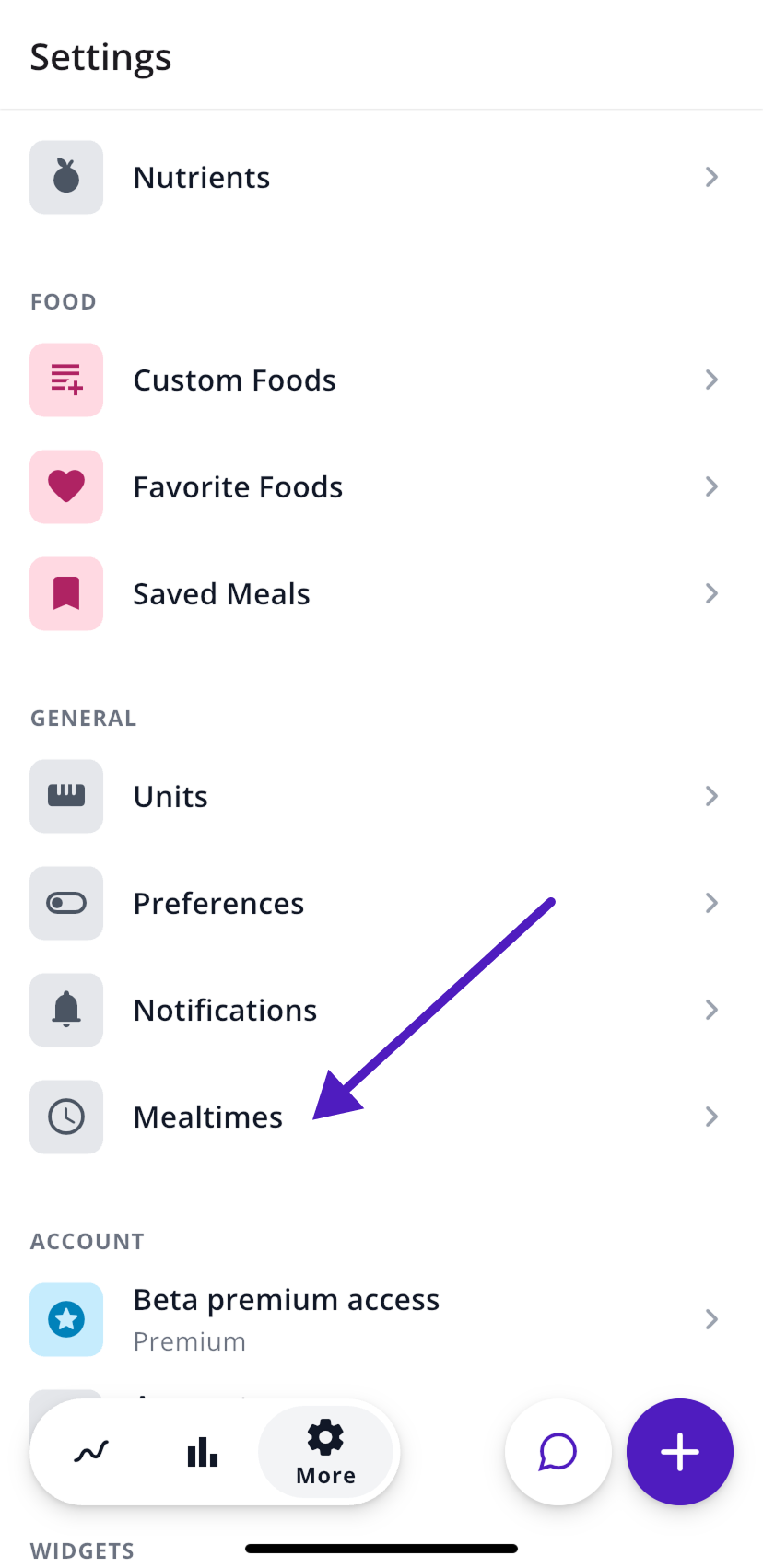
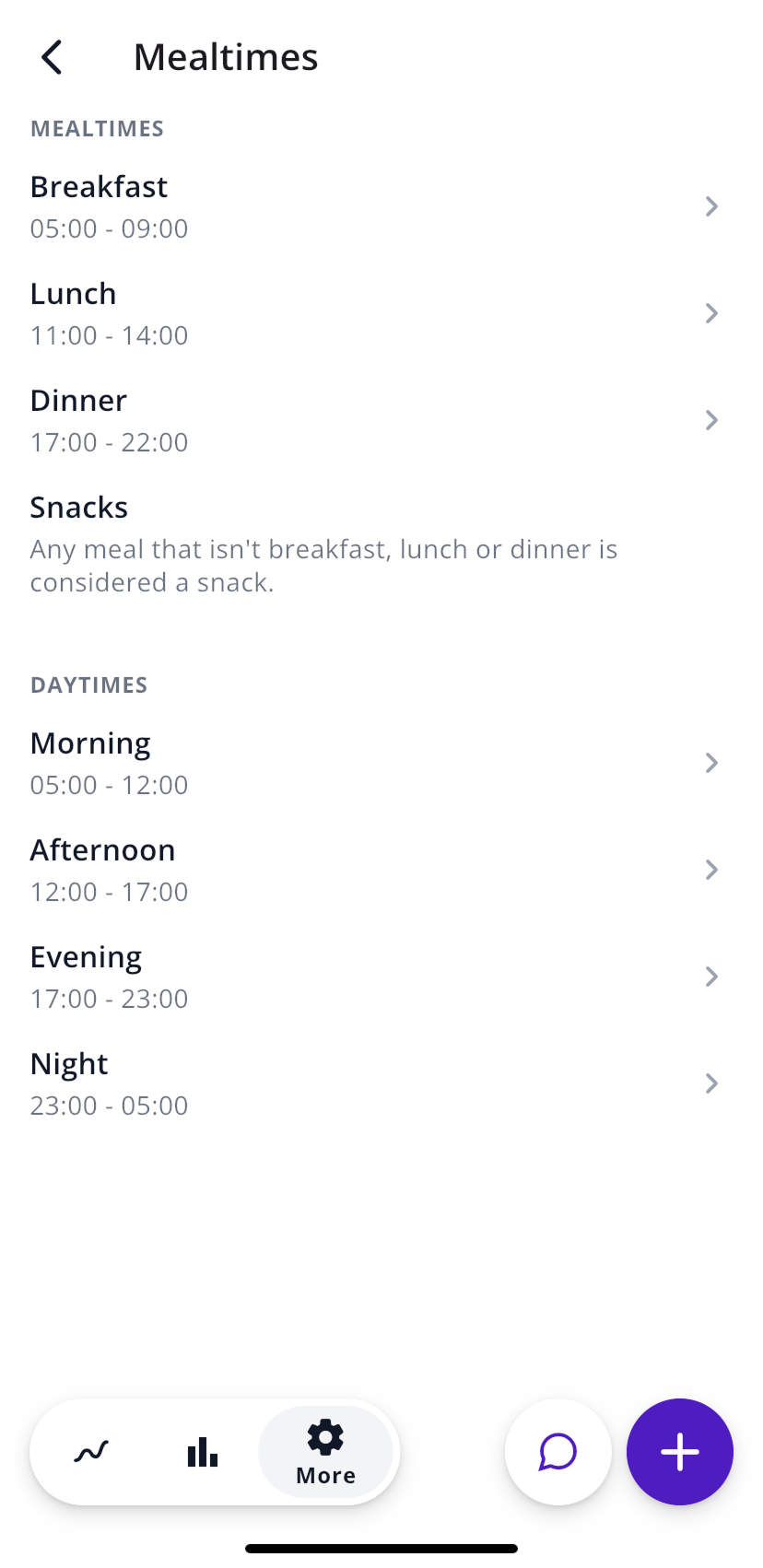
Die Art der Mahlzeit wählst du nicht selbst aus. SNAQ richtet sich danach, wann du gegessen hast, und nach den Zeiträumen unter Mehr › Allgemein › Essenszeiten. Ist das Mittagessen zum Beispiel auf 11 bis 14 Uhr eingestellt, zählt eine Mahlzeit um 12:30 Uhr als Mittagessen. Alles außerhalb von Frühstück, Mittag- und Abendessen gilt als Snack.
Landet eine Mahlzeit in der falschen Kategorie, änderst du ihre Uhrzeit oder passt die Zeiträume an.
Mahlzeit löschen
Öffne die Mahlzeit, tippe oben rechts auf die drei Punkte und wähle Löschen. Oder halte sie in Heute gedrückt. Hast du die falsche erwischt, tippst du sofort auf Rückgängig.
Mahlzeit kopieren
Halte die Mahlzeit in Heute gedrückt und tippe auf Kopieren, oder öffne sie und nutz die drei Punkte oben rechts. Die Kopie bekommt die aktuelle Uhrzeit, du änderst also nur noch, was diesmal anders war.
Mahlzeiten speichern, die du oft isst
Tippe oben in einer Mahlzeit auf das Lesezeichen-Symbol, um sie zu speichern. Wenn du sie das nächste Mal isst, tippst du auf + › Mahlzeit › Gespeichert und wählst sie aus. SNAQ öffnet eine Kopie mit der aktuellen Uhrzeit, die du nur noch prüfen und speichern musst.
Alle gespeicherten Mahlzeiten findest du unter Mehr › Essen › Gespeicherte Mahlzeiten.
Favoriten
Tippe in der Detailansicht eines Lebensmittels oben rechts auf das Herz. Favoriten stehen bei der Suche ganz oben, die komplette Liste findest du unter Mehr › Essen › Favoriten.
Eigene Lebensmittel anlegen
Ist ein Lebensmittel nicht in der Datenbank, oder möchtest du lieber die Werte aus deinem eigenen Rezept oder von der Verpackung nehmen, legst du es selbst an. Das geht auf drei Wegen:
- unter Mehr › Essen › Eigene Lebensmittel über das + oben rechts
- über Lebensmittel hinzufügen, das erscheint, wenn eine Suche nichts findet
- mit einem Scan der Nährwerttabelle
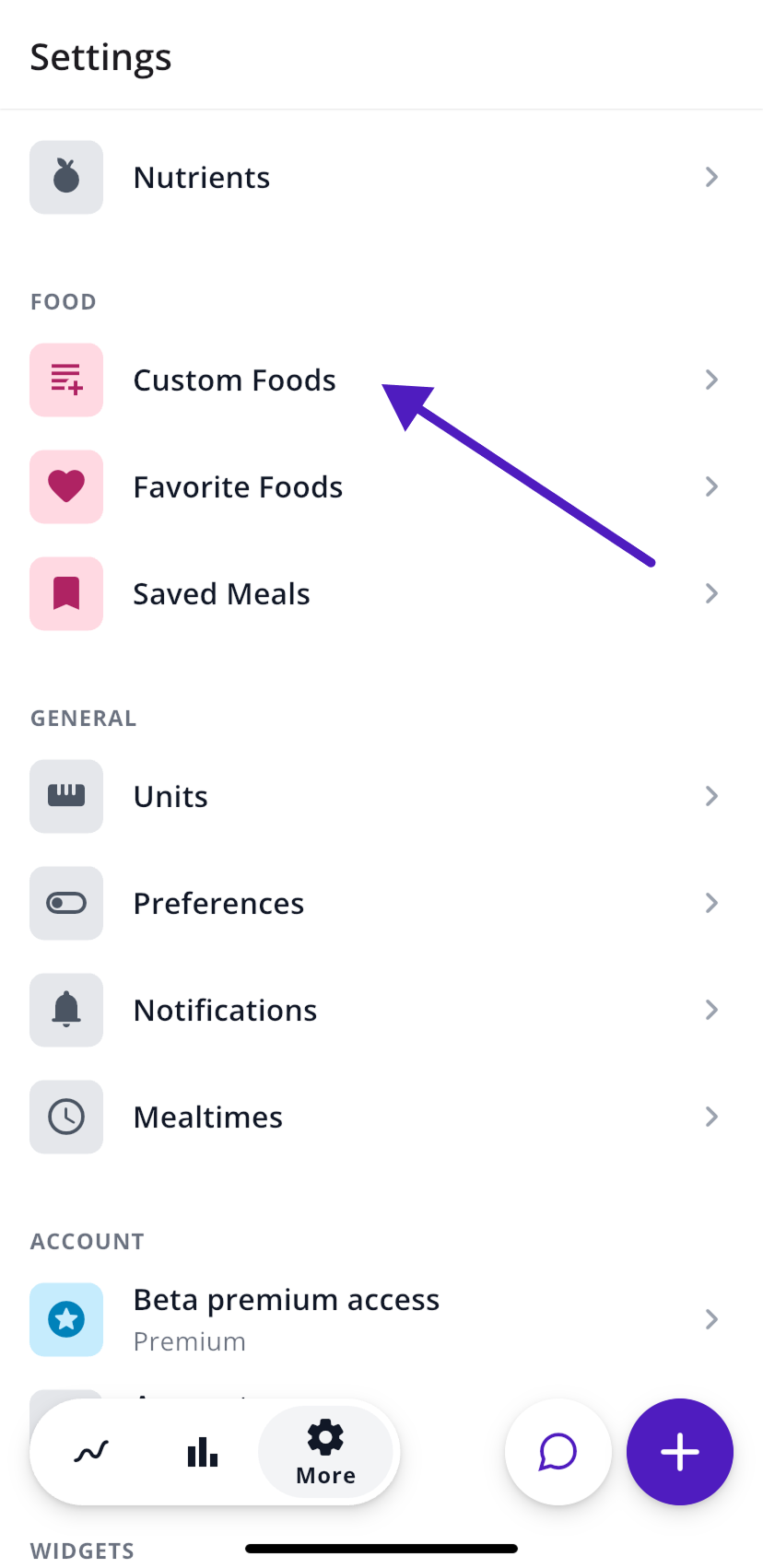
SNAQ fragt nach einem Namen (die Marke ist optional), der Lebensmittelgruppe, ob es eine Flüssigkeit ist, auf welche Menge sich die Werte beziehen, und dann nach den Nährwerten. Pflicht sind nur die Kalorien. Fett, Protein, Kohlenhydrate und Ballaststoffe kannst du ausfüllen, musst du aber nicht. Portionsgrößen ergänzt du oder überspringst sie mit Überspringen. Zum Schluss tippst du auf Lebensmittel hinzufügen.
Eigene Lebensmittel siehst nur du. In der Suche erscheinen sie unter Eigene Lebensmittel. Zum Bearbeiten, Kopieren oder Löschen öffnest du Eigene Lebensmittel und tippst auf die drei Punkte in der jeweiligen Zeile.
Willst du von einem Lebensmittel aus der Datenbank ausgehen, öffne es, tippe oben rechts auf das Listen-Symbol und wähle Eigenes Lebensmittel erfassen.
Einheiten ändern
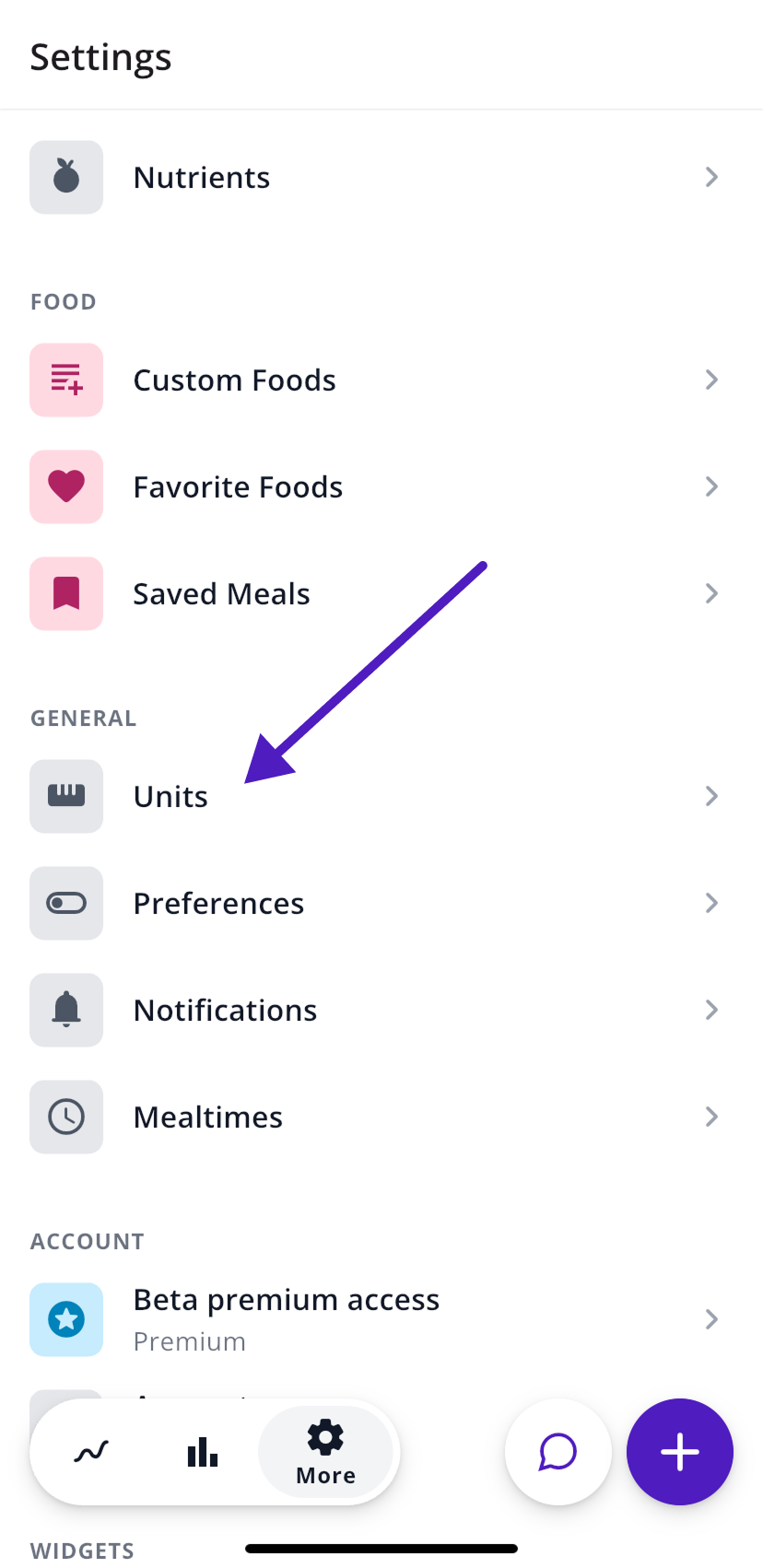
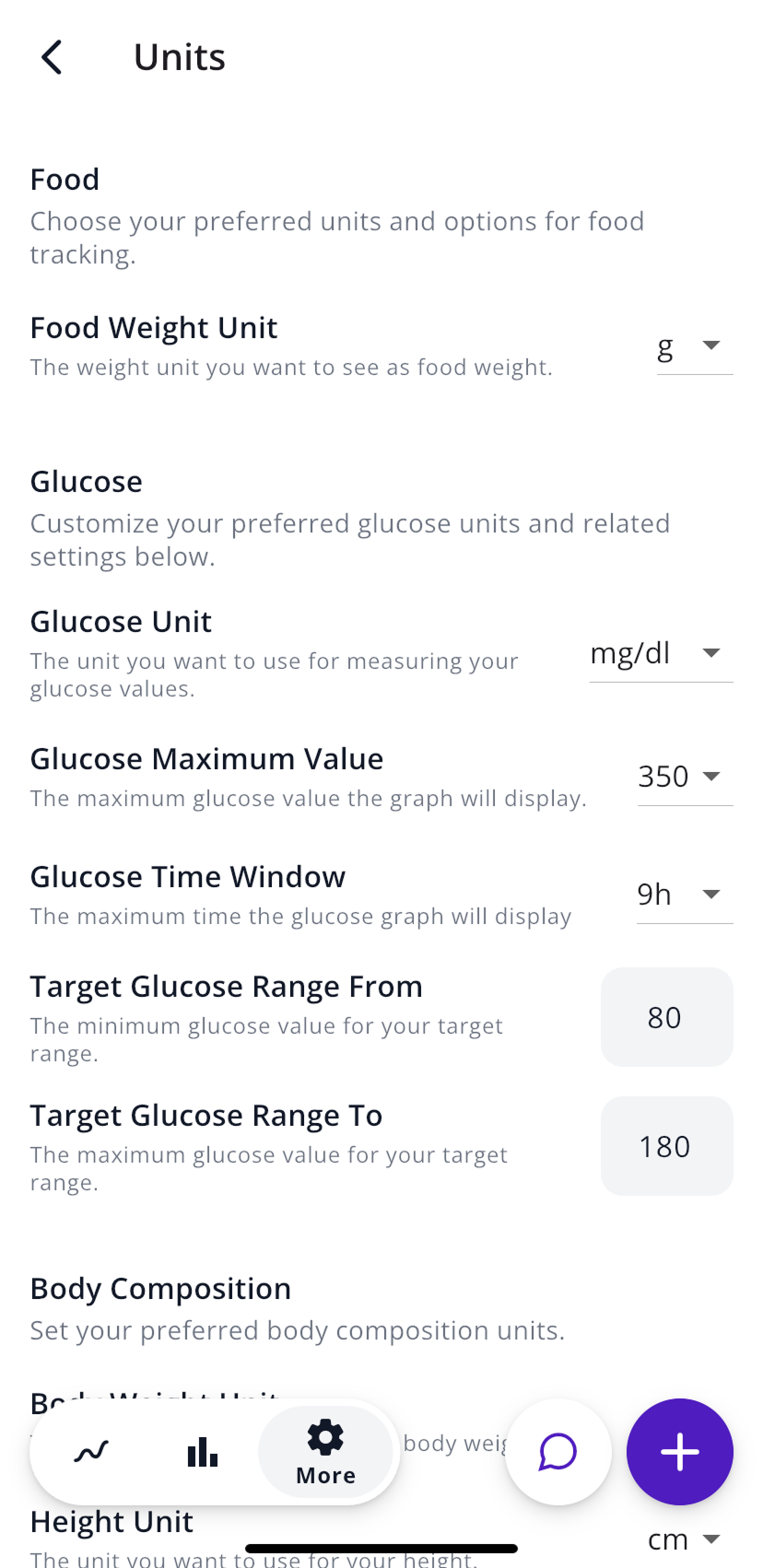
- Gramm oder Unzen für Lebensmittel: Unter Mehr › Allgemein › Masseinheiten änderst du die Gewichtseinheit für Mahlzeiten. Auf demselben Bildschirm stellst du auch deine Blutzuckereinheit und deinen Zielbereich ein.
- Die Menge, die SNAQ beim Hinzufügen vorschlägt: Unter Mehr › Allgemein › Voreinstellungen › Standard Portionsgröße wählst du Portion, Gewicht, KH oder Netto KH.
Zuletzt mit der App abgeglichen: September 2026.
Kommst du nicht weiter?
Schreib uns an support@snaq.io und erzähl uns kurz, was du schon ausprobiert hast. Meistens antworten wir innerhalb eines Werktags.